

Značajku automatskog filtra koristite za pronalaženje, prikaz ili skrivanje vrijednosti u jednom ili više stupaca s podacima. Filtrirati možete na temelju onoga što odaberete s popisa ili možete pretraživati podatke koje tražite. Prilikom filtriranja podataka cijeli reci bit će skriveni ako vrijednosti u jednom ili više stupaca ne zadovoljavaju zadane kriterije filtriranja.
Automatski filtar primijenite na sljedeći način:
- Odaberite podatke koje želite filtrirati.
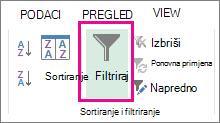
- KlikniteFiltarpodataka>.
- Kliknite
 u zaglavlju stupca te odlučite želite li odabrati određene vrijednosti ili pretražiti.
-
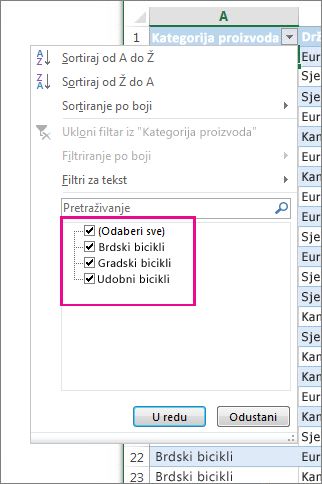
Odaberite određene vrijednosti: Poništite ( Odaberi sve) da biste poništili sve potvrdne okvire, a zatim potvrdite okvire za određene vrijednosti koje želite vidjeti.
-
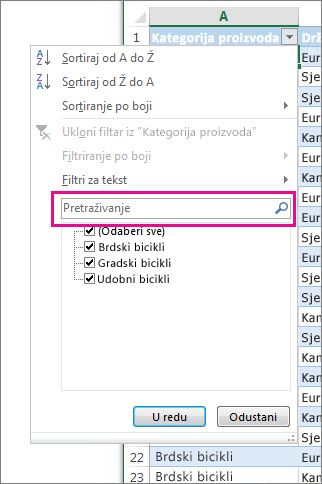
Potražite vrijednosti: U okvir za pretraživanje upišite tekst ili brojeve koje tražite.
- Kliknite U redu da biste primijenili filtar.
Savjet
Upute za primjenu unaprijed definiranog ili prilagođenog filtra na podatke potražite u članku Filtriranje podataka u rasponu ili tablici
Savjeti za proširivanje opsega pretraživanja
Pri pretraživanju podataka možete koristiti "?" kao zamjenu za bilo koji pojedinačni znak ili "*" kao oznaku niza znakova.
Da biste pronašli, primjerice, sve stavke koje se odnose na bicikle, u okvir za pretraživanje unesite riječ "*bicikli". Filtar će prikazati sve stavke koje sadrže riječ "bicikli", npr. bicikli za putovanja, cestovni bicikli i brdski bicikli.
Je li vam potrebna dodatna pomoć?
Uvijek možete postaviti pitanje stručnjaku u tehničkoj zajednici za Excel ili zatražiti podršku u zajednicama.