

Pomoću automatskog filtra ili ugrađenih operatora za usporedbu, kao što su "veće od" i "prvih 10" u programu Excel prikažite željene podatke, a ostale sakriti. Kada filtrirate podatke u rasponu ćelija ili tablici, možete ponovno primijeniti filtar da biste dobili ažurne rezultate ili očistiti filtar da biste ponovno prikazali sve podatke.
Pomoću filtara privremeno sakrijte neke podatke u tablici da biste se mogli usredotočiti na željene podatke.
Filtriranje raspona podataka
Odaberite bilo koju ćeliju u rasponu.
Odaberite filtarpodataka>.
Odaberite strelicu zaglavlja stupca
 .
.Odaberite filtri za tekst ili filtri za brojeve, a zatim odaberite usporedbu, primjerice Između.
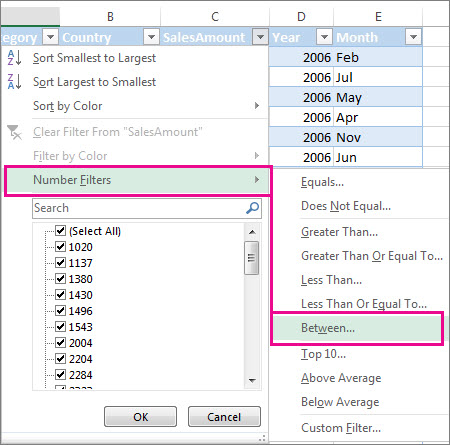
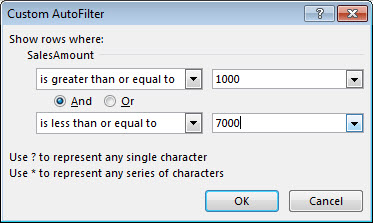
Unesite kriterij filtra pa odaberite U redu.
Filtriranje podataka u tablici
Kada podatke smjestite u tablicu, kontrole filtra automatski se dodaju u zaglavlja tablica.
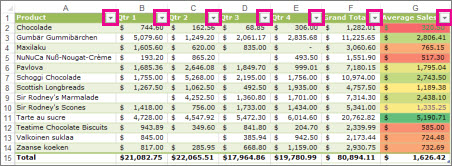
Odaberite strelicu zaglavlja stupca
 za stupac koji želite filtrirati.
Poništite ( Odaberi sve) i odaberite okvire koje želite prikazati.
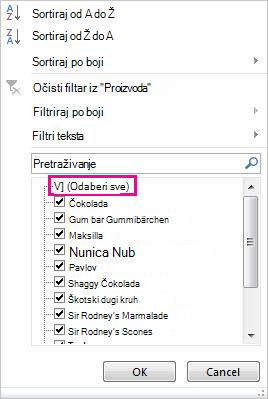
Odaberite U redu.
Strelica zaglavlja stupca mijenja se u  Ikona filtra . Odaberite ovu ikonu da biste promijenili ili očistili filtar.
Povezani članci
Filtriranje podataka u tablici
Upute i primjeri za sortiranje i filtriranje podataka prema boji
Filtriranje podataka u zaokretnoj tablici
Filtrirani podaci prikazuju samo retke koji udovoljavaju navedenom kriteriju i skrivaju retke koje ne želite prikazati. Nakon filtriranja podataka možete kopirati, pronaći, urediti, oblikovati, prikazati grafikonom i ispisati podskup filtriranih podataka, a da ga ne morate preuređivati niti premještati.
Možete filtrirati i po više stupaca. Filtri se zbrajaju, što znači da se svaki dodatni filtar temelji na trenutnom filtru i dodatno smanjuje podskup podataka.
Napomena
Kada koristite dijaloški okvir Traženje za pretraživanje filtriranih podataka, pretražuju se samo prikazani podaci. Podaci koji nisu prikazani ne pretražuju se. Da biste pretražili sve podatke, očistite sve filtre.
Dodatne informacije o filtriranju
Dvije vrste filtara
Pomoću automatskog filtra možete stvoriti dvije vrste filtara: po vrijednosti popisa ili kriteriju. Svaka se vrsta filtra međusobno isključuje za svaki raspon ćelija ili tablicu stupaca. Na primjer, možete filtrirati po popisu brojeva ili kriteriju, ali ne i po oboje. Možete filtrirati po ikoni ili prilagođenom filtru, ali ne i po obama.
Ponovna primjena filtra
Da biste utvrdili je li primijenjen filtar, obratite pozornost na ikonu u naslovu stupca:
- Strelica padajućeg izbornika označava da je filtriranje omogućeno, ali se ne primjenjuje.
Kada pokazivač miša postavite iznad naslova stupca u kojem je filtriranje omogućeno, ali nije primijenjeno, prikazat će se zaslonski opis "(Prikazuje sve)". - Gumb Filtar znači da je primijenjen filtar.
Kada pokazivač miša postavite iznad naslova filtriranog stupca, zaslonski opis prikazuje filtar primijenjen na taj stupac, npr. "Jednako je crvenoj boji ćelije" ili "Veće od 150".
Kada ponovno primijenite filtar, različiti se rezultati prikazuju iz sljedećih razloga:
- Podaci su dodani, izmijenjeni ili izbrisani u raspon ćelija ili stupac tablice.
- Vrijednosti koje je vratila formula promijenjene su i radni je list ponovno izračunat.
Ne miješaj vrste podataka
Najbolje ćete rezultate postići ako ne miješate vrste podataka, kao što su tekst i broj ili broj i datum, u istom stupcu jer je za svaki stupac dostupna samo jedna vrsta naredbe filtra. Ako je riječ o kombinaciji različitih vrsta podataka, naredba koja se prikazuje jest ona koja se najčešće koristi. Ako, primjerice, stupac sadrži tri vrijednosti pohranjene kao broj, a četiri kao tekst, prikazat će se naredba Filtri teksta .
Filtriranje podataka u tablici
Kada u tablicu stavite podatke, kontrole filtriranja automatski se dodaju u zaglavlja tablice.
Odaberite podatke koje želite filtrirati. Na kartici Polazno odaberite Oblikuj kao tablicu, a zatim odaberite željeni stil tablice.
U dijaloškom okviru Oblikuj kao tablicu možete odabrati sadrži li tablica zaglavlja.
- Odaberite Moja tablica sadrži zaglavlja da biste najgornji redak podataka pretvorili u zaglavlja tablice. Podaci u tom retku neće se filtrirati.
- Nemojte potvrditi okvir ako želite da Excel za web doda zaglavlja za rezervirana mjesta (koja možete preimenovati) iznad podataka u tablici.
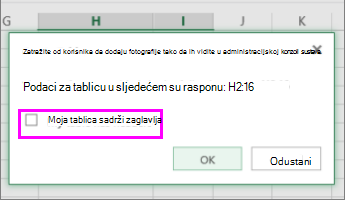
Odaberite U redu.
Da biste primijenili filtar, odaberite strelicu u zaglavlju stupca, a zatim odaberite mogućnost filtriranja.
Filtriranje raspona podataka
Ako ne želite oblikovati podatke kao tablicu, možete primijeniti filtre i na raspon podataka.
- Odaberite podatke koje želite filtrirati. Za najbolje rezultate preporučuje se da stupci imaju naslove.
- Na kartici Podaci odaberite Filtar.
Mogućnosti filtriranja za tablice ili raspone
Možete primijeniti općenitu mogućnost filtra ili prilagođeni filtar specifičan za vrstu podataka. Prilikom filtriranja brojeva, primjerice, imat ćete filtre brojeva, za datume ćete imati filtre datuma, a za tekst imat ćete filtre teksta. Općenita mogućnost filtra omogućuje odabir željenih podataka s popisa postojećih podataka, i to ovako:
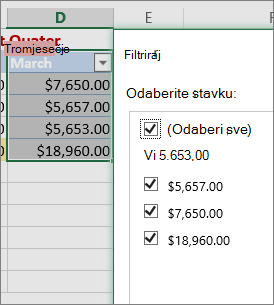
Filtri brojeva omogućuju primjenu prilagođenog filtra:
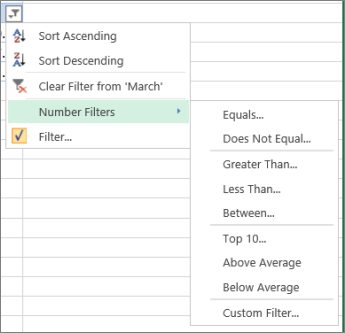
Ako u ovom primjeru želite dobiti regije čija je prodaja u ožujku bila manja od 6000 kuna, možete primijeniti prilagođeni filtar:
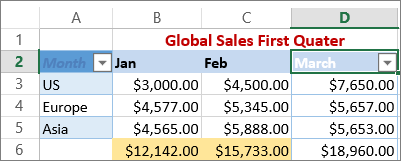
Evo kako:
- Odaberite strelicu filtra uz ožujak Filtri> brojeva za manje >od i unesite 6000.
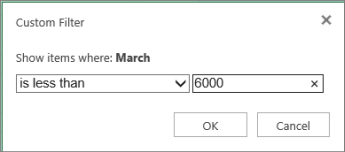
- Odaberite U redu.
Excel za web primjenjuje filtar i prikazuje samo regije s prodajom manjom od 6000 kn.
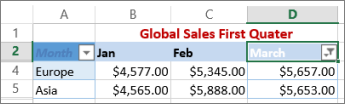
Na sličan način možete primijeniti prilagođene filtre datuma i teksta .
Čišćenje filtra iz stupca
Odaberite gumb ikone naslov stupca, a zatim odaberite Očisti filtar iz <"Naziv stupca".>
Uklanjanje svih filtara iz tablice ili raspona
Odaberite bilo koju ćeliju unutar tablice ili raspona, a zatim na kartici Podaci odaberite gumb Filtar .
Time ćete ukloniti filtre iz svih stupaca tablice ili raspona i prikazati sve podatke.
Filtar za najviši ili donji skup vrijednosti
- Odaberite ćeliju u rasponu ili tablici koju želite filtrirati.
- Na kartici Podaci odaberite Filtar.
- Odaberite strelicu
 u stupcu koji sadrži sadržaj koji želite filtrirati.
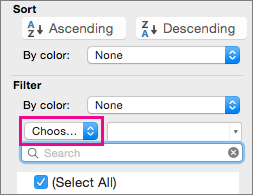
 - U odjeljku Filtar odaberite odaberite One, a zatim unesite kriterije filtra.
Napomena
- Filtre istodobno možete primijeniti samo na jedan raspon ćelija na listu.
- Kada na stupac primijenite filtar, za ostale stupce dostupne su samo vrijednosti vidljive u trenutno filtriranom rasponu.
- U prozoru filtra prikazuje se samo prvih 10 000 jedinstvenih unosa na popisu.
Filtriranje prema određenom broju ili rasponu brojeva
- Odaberite ćeliju u rasponu ili tablici koju želite filtrirati.
- Na kartici Podaci odaberite Filtar.
- Odaberite strelicu u stupcu koji sadrži sadržaj koji želite filtrirati.
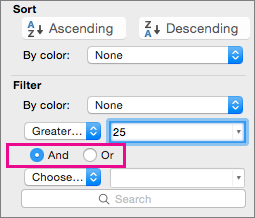
- U odjeljku Filtar odaberite odaberite One, a zatim unesite kriterije filtra.
- U okvir pokraj skočnog izbornika unesite broj koji želite koristiti.
- Ovisno o odabiru, možda će vam biti ponuđeni dodatni kriteriji za odabir:
Napomena
- Filtre istodobno možete primijeniti samo na jedan raspon ćelija na listu.
- Kada na stupac primijenite filtar, za ostale stupce dostupne su samo vrijednosti vidljive u trenutno filtriranom rasponu.
- U prozoru filtra prikazuje se samo prvih 10 000 jedinstvenih unosa na popisu.
- Umjesto filtriranja, možete koristiti uvjetno oblikovanje da biste jasno istaknuli najviše i najniže brojeve u podacima.
Filtriranje prema boji fonta, boji ćelije ili skupovima ikona
Podatke možete brzo filtrirati na temelju vizualnih kriterija, kao što su boja fonta, boja ćelije ili skupovi ikona. Možete i filtrirati imate li oblikovane ćelije, primijenjene stilove ćelija ili uvjetno oblikovanje.
- U rasponu ćelija ili stupcu tablice odaberite ćeliju koja sadrži boju ćelije, boju fonta ili ikonu prema kojoj želite filtrirati.
- Na kartici Podaci odaberite Filtar.
- Odaberite
 u stupcu koji sadrži sadržaj koji želite filtrirati.
 - U odjeljku Filtriranje na skočnom izborniku Po boji odaberite boju ćelije, boju fonta ili ikonu ćelije, a zatim odaberite boju.
Filtriranje praznih ćelija
Ta je mogućnost dostupna samo ako stupac koji želite filtrirati sadrži praznu ćeliju.
Odaberite ćeliju u rasponu ili tablici koju želite filtrirati.
Na alatnoj traci Podaci odaberite Filtar.
Odaberite
u stupcu koji sadrži sadržaj koji želite filtrirati.U području (Odaberi sve) pomaknite se prema dolje i potvrdite okvir (Praznine).
Napomena
- Filtre istodobno možete primijeniti samo na jedan raspon ćelija na listu.
- Kada na stupac primijenite filtar, za ostale stupce dostupne su samo vrijednosti vidljive u trenutno filtriranom rasponu.
- U prozoru filtra prikazuje se samo prvih 10 000 jedinstvenih unosa na popisu.
Filtriranje prema određenom tekstu
Odaberite ćeliju u rasponu ili tablici koju želite filtrirati.
Na kartici Podaci odaberite Filtar.
Odaberite
u stupcu koji sadrži sadržaj koji želite filtrirati.U odjeljku Filtar odaberite Odaberi jedan, a zatim na skočnom izborniku učinite nešto od sljedećeg:
Filtriranje raspona za Odabir Reci koji sadrže određeni tekst Sadrži ili jednako. Reci koji ne sadrže određeni tekst Ne sadrži ili nije jednako. U okvir pokraj skočnog izbornika unesite tekst koji želite koristiti.
Ovisno o odabiru, možda će vam biti ponuđeni dodatni kriteriji za odabir:
Za Odabir Filtrirajte tablicu, stupac ili odabir tako da oba kriterija budu zadovoljena i. Filtrirajte stupac ili odabir tablice tako da jedan ili oba kriterija budu zadovoljeni Ili.
Filtar za početak ili kraj retka teksta
Odaberite ćeliju u rasponu ili tablici koju želite filtrirati.
Na alatnoj traci Podaci odaberite Filtar.
Odaberite
u stupcu koji sadrži sadržaj koji želite filtrirati.U odjeljku Filtar odaberite Odaberi jedan, a zatim na skočnom izborniku učinite nešto od sljedećeg:
Za filtriranje Odabir Početak retka teksta Počinje sa. Kraj retka teksta Završava sa. Ćelije koje sadrže tekst, ali ne započinju slovima Ne počinje sa. Ćelije koje sadrže tekst, ali ne završavaju slovima Ne završava sa. U okvir pokraj skočnog izbornika unesite tekst koji želite koristiti.
Ovisno o odabiru, možda će vam biti ponuđeni dodatni kriteriji za odabir:
Za Odabir Filtrirajte tablicu, stupac ili odabir tako da oba kriterija budu zadovoljena i. Filtrirajte stupac ili odabir tablice tako da jedan ili oba kriterija budu zadovoljeni Ili.
Filtriranje pomoću zamjenskih znakova
Zamjenski znakovi mogu vam pomoći pri sastavljanju kriterija.
Odaberite ćeliju u rasponu ili tablici koju želite filtrirati.
Na alatnoj traci Podaci odaberite Filtar.
Odaberite
u stupcu koji sadrži sadržaj koji želite filtrirati.U odjeljku Filtar odaberite odaberite jednu i odaberite bilo koju mogućnost.
U tekstni okvir upišite kriterije i uvrstite zamjenski znak.
Ako, primjerice, želite da filtar uhvati i riječ "sjedalo" i "šav", upišite morsko?.Učinite nešto od sljedećeg:
Svrha Za pronalaženje ? (upitnik) Bilo koji znak
Na primjer, "makov?c" pronalazi "makovac" i "makovec".* (zvjezdica) Bilo koji broj znakova
Na primjer, "*istok" pronalazi "sjeveroistok" i "jugoistok".~ (tilda) upitnik ili zvjezdica
Na primjer, there~? pronalazi "there?"
Uklanjanje ili ponovna primjena filtra
Učinite nešto od sljedećeg:
| Za | Učinite ovo |
|---|---|
| Uklanjanje određenog kriterija filtra za filtar |
u stupcu koji sadrži filtar, a zatim odaberite Očisti filtar. |
| Uklanjanje svih filtara primijenjenih na raspon ili tablicu | Odaberite stupce raspona ili tablice na koje su primijenjeni filtri, a zatim na kartici Podaci odaberite Filtar. |
| Uklanjanje strelica filtra iz raspona ili tablice ili njihova ponovna primjena na raspon ili tablicu | Odaberite stupce raspona ili tablice na koje su primijenjeni filtri, a zatim na kartici Podaci odaberite Filtar. |
Dodatne informacije o filtriranju
Kada filtrirate podatke, prikazuju se samo podaci koji zadovoljavaju kriterije. Podaci koji ne zadovoljavaju te kriterije bit će skriveni. Nakon filtriranja podataka možete kopirati, pronaći, urediti, oblikovati, prikazati grafikonom i ispisati podskup filtriranih podataka.
Tablica s primijenjenim filtrom 4 najveće stavke
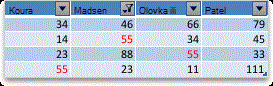
Filtri se zbrajaju. To znači da se svaki dodatni filtar temelji na trenutnom filtru i dodatno smanjuje podskup podataka. Složene filtre možete stvoriti filtriranjem po više vrijednosti, više oblika ili više kriterija. Na primjer, možete filtrirati sve brojeve veće od 5 koji su ujedno ispod prosjeka. No neki se filtri (gornjih i posljednjih deset, iznad i ispod prosjeka) temelje na izvornom rasponu ćelija. Kada, primjerice, filtrirate deset najvećih vrijednosti, dobit ćete prvih deset vrijednosti s cijelog popisa, a ne deset najvećih vrijednosti iz podskupa posljednjeg filtra.
U programu Excel možete stvoriti tri vrste filtara: prema vrijednostima, obliku ili kriterijima. No svaki se od tih vrsta filtra međusobno isključuje. Na primjer, možete filtrirati po boji ćelije ili popisu brojeva, ali ne i po obama. Možete filtrirati po ikoni ili prilagođenom filtru, ali ne i po oba.
Filtri skrivaju vanjske podatke. Na taj se način možete koncentrirati samo na ono što želite gledati. Suprotno tome, prilikom sortiranja podataka podaci se preuređuju određenim redoslijedom. Dodatne informacije o sortiranju potražite u odjeljku Sortiranje popisa podataka.
Prilikom filtriranja imajte na umu sljedeće smjernice:
- U prozoru filtra prikazuje se samo prvih 10 000 jedinstvenih unosa na popisu.
- Možete filtrirati po više stupaca. Kada na stupac primijenite filtar, za ostale stupce dostupne su samo vrijednosti vidljive u trenutno filtriranom rasponu.
- Filtre istodobno možete primijeniti samo na jedan raspon ćelija na listu.
Napomena
Kada koristite značajku Traženje za pretraživanje filtriranih podataka, pretražuju se samo prikazani podaci; Podaci koji nisu prikazani ne pretražuju se. Da biste pretražili sve podatke, očistite sve filtre.
Je li vam potrebna dodatna pomoć?
Uvijek možete postaviti pitanje stručnjaku u tehničkoj zajednici za Excel ili zatražiti podršku u zajednicama.