Ako morate zbrojiti brojeve u stupcu ili retku, prepustite matematičke operacije programu Excel. Odaberite ćeliju uz brojeve koje želite zbrojiti, odaberite Automatski zbroj na kartici Polazno , pritisnite Enter i to je sve.

Kad odaberete Automatski zbroj, Excel automatski unosi formulu (u kojoj se koristi funkcija SUM) za zbrajanje brojeva.
Evo jednog primjera. Da biste zbrojili iznose za siječanj u ovom proračunu za zabavu, odaberite ćeliju B7 koja se nalazi neposredno ispod stupca s brojevima. Zatim odaberite Automatski zbroj. U ćeliji B7 pojavit će se formula, a Excel će istaknuti ćelije iz kojih zbrajate vrijednosti.

Pritisnite Enter da bi se u ćeliji B7 prikazao rezultat (95,94). Formulu možete vidjeti i u traci formule pri vrhu prozora programa Excel.

Napomena
- Da biste zbrojili vrijednosti u stupcu, odaberite ćeliju neposredno ispod posljednjeg broja u stupcu. Da biste zbrojili vrijednosti u retku, odaberite prvu ćeliju desno od posljednjeg broja.
-
Automatski zbroj nalazi se na dva mjesta: Polazno>Automatski zbroj i Formule>Automatski zbroj.
- Kad stvorite formulu, možete je kopirati u druge ćelije da je ne biste stalno morali iznova upisivati. Ako formulu iz ćelije B7 kopirate, primjerice, u ćeliju C7, formula u ćeliji C7 automatski će se prilagoditi novom mjestu te izračunati zbroj brojeva u rasponu C3:C6.
- Automatski zbroj možete koristiti i na više ćelija istodobno. Možete, primjerice, odabrati i ćeliju B7 i C7, odabrati Automatski zbroj i istodobno dobiti zbroj za oba stupca.
- Brojeve možete zbrajati i pomoću jednostavne formule.
Ako morate zbrojiti brojeve u stupcu ili retku, prepustite matematičke operacije programu Excel. Odaberite ćeliju uz brojeve koje želite zbrojiti, odaberite Automatski zbroj na kartici Polazno , pritisnite Enter i to je sve.

Kad odaberete Automatski zbroj, Excel automatski unosi formulu (u kojoj se koristi funkcija SUM) za zbrajanje brojeva.
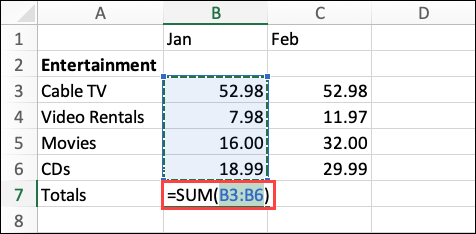
Evo jednog primjera. Da biste zbrojili iznose za siječanj u ovom proračunu za zabavu, odaberite ćeliju B7 koja se nalazi neposredno ispod stupca s brojevima. Zatim odaberite Automatski zbroj. U ćeliji B7 pojavit će se formula, a Excel će istaknuti ćelije iz kojih zbrajate vrijednosti.
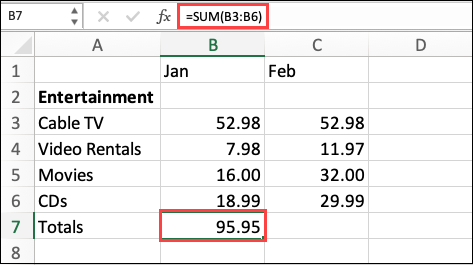
Pritisnite Enter da bi se u ćeliji B7 prikazao rezultat (95,94). Formulu možete vidjeti i u traci formule pri vrhu prozora programa Excel.
Napomena
- Da biste zbrojili vrijednosti u stupcu, odaberite ćeliju neposredno ispod posljednjeg broja u stupcu. Da biste zbrojili vrijednosti u retku, odaberite prvu ćeliju desno od posljednjeg broja.
-
Automatski zbroj nalazi se na dva mjesta: Polazno>Automatski zbroj i Formule>Automatski zbroj.
- Kad stvorite formulu, možete je kopirati u druge ćelije da je ne biste stalno morali iznova upisivati. Ako formulu iz ćelije B7 kopirate, primjerice, u ćeliju C7, formula u ćeliji C7 automatski će se prilagoditi novom mjestu te izračunati zbroj brojeva u rasponu C3:C6.
- Automatski zbroj možete koristiti i na više ćelija istodobno. Možete, primjerice, odabrati i ćeliju B7 i C7, odabrati Automatski zbroj i istodobno dobiti zbroj za oba stupca.
- Brojeve možete zbrajati i pomoću jednostavne formule.
Na tabletu ili telefonu sa sustavom Android
- Na radnom listu dodirnite prvu praznu ćeliju nakon raspona ćelija koji sadrži brojeve ili dodirnite i povucite da biste odabrali raspon ćelija koje želite izračunati.

- Dodirnite Automatski zbroj.

- Dodirnite Zbroj.

- Dodirnite kvačicu.

Gotovi ste!

Ako morate zbrojiti brojeve u stupcu ili retku, prepustite matematičke operacije programu Excel. Odaberite ćeliju uz brojeve koje želite zbrojiti, odaberite Automatski zbroj na kartici Polazno , pritisnite Enter i to je sve.

Kad odaberete Automatski zbroj, Excel automatski unosi formulu (u kojoj se koristi funkcija SUM) za zbrajanje brojeva.
Evo jednog primjera. Da biste zbrojili iznose za siječanj u ovom proračunu za zabavu, odaberite ćeliju B7 koja se nalazi neposredno ispod stupca s brojevima. Zatim odaberite Automatski zbroj. U ćeliji B7 pojavit će se formula, a Excel će istaknuti ćelije iz kojih zbrajate vrijednosti.

Pritisnite Enter da bi se u ćeliji B7 prikazao rezultat (95,94). Formulu možete vidjeti i u traci formule pri vrhu prozora programa Excel.

Napomena
- Da biste zbrojili vrijednosti u stupcu, odaberite ćeliju neposredno ispod posljednjeg broja u stupcu. Da biste zbrojili vrijednosti u retku, odaberite prvu ćeliju desno od posljednjeg broja.
-
Automatski zbroj nalazi se na dva mjesta: Polazno>Automatski zbroj i Formule>Automatski zbroj.
- Kad stvorite formulu, možete je kopirati u druge ćelije da je ne biste stalno morali iznova upisivati. Ako formulu iz ćelije B7 kopirate, primjerice, u ćeliju C7, formula u ćeliji C7 automatski će se prilagoditi novom mjestu te izračunati zbroj brojeva u rasponu C3:C6.
- Automatski zbroj možete koristiti i na više ćelija istodobno. Možete, primjerice, odabrati i ćeliju B7 i C7, odabrati Automatski zbroj i istodobno dobiti zbroj za oba stupca.
- Brojeve možete zbrajati i pomoću jednostavne formule.
