
Umjesto kalkulatora, poslužite se programom Microsoft Excel za matematičke izračune!
Jednostavne formule omogućuju vam zbrajanje, dijeljenje, množenje i oduzimanje dviju ili više numeričkih vrijednosti. Ili koristite značajku Automatski zbroj da biste brzo zbrojili ukupan niz vrijednosti bez ručnog unosa u formulu. Nakon što stvorite formulu, možete je kopirati u susjedne ćelije – nema potrebe za opetovanim stvaranjem iste formule.
Oduzimanje u programu Excel
Množenje u programu Excel
Podijeli u programu Excel
Više o jednostavnim formulama
Svi unosi formule započinju znakom jednakosti (=). U slučaju jednostavnih formula upisujete znak jednakosti iza kojeg slijede numeričke vrijednosti koje želite izračunati i matematički operatori koje želite koristiti – znak plus (+) za zbrajanje, znak minus (-) za oduzimanje, zvjezdica (*) za množenje i kosa crta (/) za dijeljenje. Kada pritisnete Enter, Excel odmah izračunava i prikazuje rezultat formule.
Kada, primjerice, upišete =12.99+16.99 ćeliju C5 i pritisnete Enter, Excel izračunava rezultat i u toj ćeliji prikazuje 29,98.

Formula koju ste unijeli u ćeliju ostaje vidljiva u traci formule i možete je vidjeti pri svakom odabiru ćelije.
Važno
Iako postoji funkcija SUM , nema funkcije SUBTRACT . Umjesto nje, u formuli koristite operator minus (-); Na primjer, =8-3+2-4+12. Ili možete koristiti znak minus da biste broj pretvorili u njegovu negativnu vrijednost u funkciji SUM; Formula =SUM(12,5,-3,8,-4) , primjerice, zbraja 12, 5, -3, 8 i -4.
Korištenje značajke Automatski zbroj
Formulu SUM na radni list najjednostavnije ćete dodati pomoću značajke Automatski zbroj. Odaberite praznu ćeliju izravno iznad ili ispod raspona koji želite zbrojiti pa na vrpci na kartici Polazno ili Formule odaberite Automatski zbroj>Zbroj. Automatski zbroj automatski prepoznaje raspon koji želite zbrojiti i stvara formulu za vas. To funkcionira i vodoravno ako odaberete ćeliju lijevo ili desno od raspona koji želite zbrojiti.
Napomena
Automatski zbroj neće funkcionirati na rasponima u kojima ćelije nisu susjedne.

Okomito automatsko zbrajanje
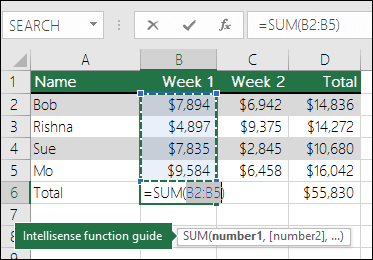
Na gornjoj slici automatski prepoznaje ćelije B2:B5 kao raspon za zbrajanje. Dovoljno je pritisnuti Enter i potvrditi. Ako želite dodati još ćelija ili neke izuzeti, držite pritisnutu tipku Shift i pritišćite željenu tipku sa strelicom dok ne odaberete željeni raspon. Zatim pritisnite Enter da biste dovršili zadatak.
Vodič za funkcije IntelliSense: oznaka SUM(broj1;[broj2];...) koja pluta ispod funkcije vodič je IntelliSense. Ako odaberete naziv funkcije SUM ili funkcije, on će se promijeniti u plavu hipervezu na temu pomoći za tu funkciju. Ako odaberete pojedinačne elemente funkcije, istaknut će se dijelovi formule koji ih predstavljaju. U ovom bi se slučaju istaknula samo ćelija B2:B5 jer u formuli postoji samo jedna referenca na broj. Oznaka IntelliSense prikazivat će se za bilo koju funkciju.
Vodoravno automatsko zbrajanje
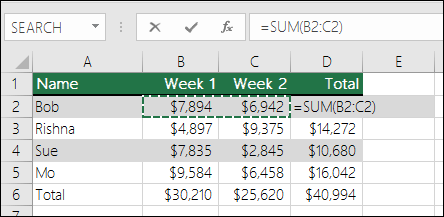
Dodatne informacije potražite u članku o funkciji SUM.
Izbjegavajte ponovno pisanje iste formule
Nakon što stvorite formulu, možete je kopirati u druge ćelije – nema potrebe za ponovnim pisanjem iste formule. Možete zalijepiti formulu ili upotrijebiti ručicu za ispunu da biste formulu kopirali u susjedne ćelije.
Kada, na primjer, kopirate formulu iz ćelije B6 u ćeliju C6, formula u toj ćeliji automatski se mijenja radi ažuriranja prema referencama ćelije u stupcu C.
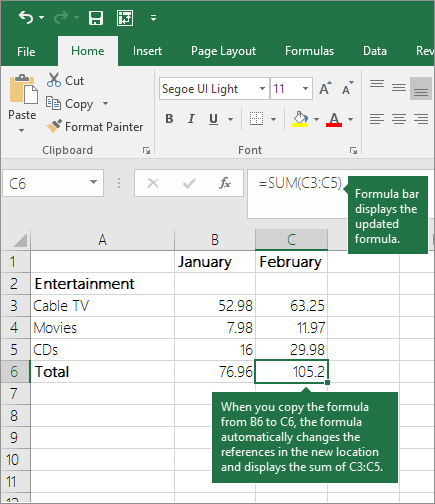
Kada kopirate formulu, provjerite jesu li reference ćelije točne. Reference ćelije mogu se promijeniti ako imaju relativne reference. Dodatne informacije potražite u odjeljku Mogućnosti lijepljenja.
Što se može koristiti u formuli radi oponašanja tipki kalkulatora?
| Tipka Kalkulator | Način za Excel | Opis, primjer | Rezultat |
|---|---|---|---|
| + (tipka plus) | + (plus) | Koristite u formuli radi zbrajanja brojeva. Primjer: =4+6+2 |
12 |
| - (tipka minus) | - (minus) | Koristite u formuli radi oduzimanja brojeva ili označavanja negativnog broja. Primjer: =18-12Primjer: =24*-5 (24 puta minus 5) |
6 -120 |
| x (tipka za množenje) | * (asterisk; zove se i „zvjezdica”) | Koristite u formuli radi množenja brojeva. Primjer: =8*3 |
24 |
| ÷ (Tipka za dijeljenje) | / (kosa crta) | Koristite u formuli radi dijeljenja jednog broja drugim. Primjer: =45/5 |
9 |
| % (tipka Postotak) | % (postotak) | Koristite u formuli uz * radi množenja postotkom. Primjer: =15%*20 |
3 |
| √ (korijen broja) | SQRT (funkcija) | Funkciju SQRT koristite u formuli radi pronalaženja korijena broja. Primjer: =SQRT(64) |
8 |
| 1/x (recipročna vrijednost) | =1/n |
Koristite =1/n u formuli u kojoj je n broj kojim želite podijeliti 1. Primjer: =1/8 |
0,125 |
Je li vam potrebna dodatna pomoć?
Uvijek možete postaviti pitanje stručnjaku u tehničkoj zajednici za Excel ili zatražiti podršku u zajednicama.
Vidi također
- Operatori i redoslijed računskih operacija u programu Excel
- Pregled formula u programu Excel
- Izbjegavanje neispravnih formula u programu Excel
- Pronalaženje pogrešaka formule u programu Excel
- Tipkovni prečaci u programu Excel
- Funkcije programa Excel (abecednim redoslijedom)
- Funkcije programa Excel (po kategorijama)