
Pomoću dijaloškog okvira Upravitelj naziva možete raditi sa svim definiranim nazivima i nazivima tablica u radnoj knjizi. Možete, primjerice, pronaći nazive s pogreškama, potvrditi vrijednost i referencu naziva, pogledati ili urediti opisne komentare ili odrediti opseg. Možete i sortirati i filtrirati popis imena te jednostavno dodavati, mijenjati ili brisati imena s jednog mjesta.
Da biste otvorili dijaloški okvir Upravitelj naziva, na kartici Formule, u grupi Definirani nazivi, kliknite Upravitelj naziva.
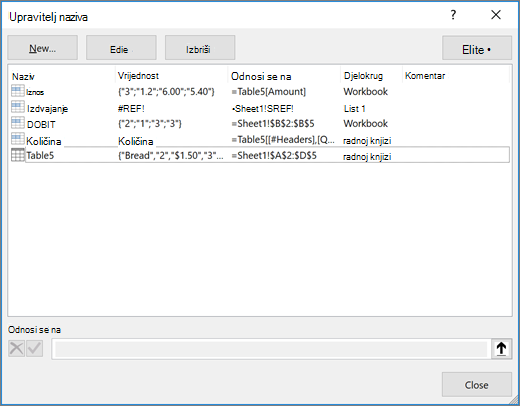 Dijaloški okvir Upravitelj naziva u okviru popisa prikazuje sljedeće informacije o pojedinom nazivu:
| Naziv stupca | Opis |
|---|---|
| Naziv | Jedno od sljedećeg:
|
| Vrijednost | Trenutna vrijednost naziva, poput rezultata formule, konstante niza, raspona ćelije, pogreške, polja vrijednosti ili rezerviranog mjesta ako formulu nije moguće procijeniti. Slijede tipični primjeri:
|
| Odnosi se na | Trenutna referenca naziva. Slijede tipični primjeri:
|
| Djelokrug |
|
| Komentar | Dodatne informacije o nazivu dužine najviše 255 znakova. Slijede tipični primjeri:
|
| Elementi na koje se referencira | Referenca odabranog naziva. Raspon naziva možete brzo urediti izmjenom detalja u okviru Odnosi se na . Kada unesete promjenu, možete kliknuti gumb Potvrdi  biste spremili promjene ili kliknuti gumb Poništi biste spremili promjene ili kliknuti gumb Poništi biste odbacili promjene. biste odbacili promjene. |


Napomena
- Dijaloški okvir Upravitelj naziva ne možete koristiti tijekom mijenjanja sadržaja ćelije.
- U dijaloškom okviru Upravitelj naziva ne prikazuju se nazivi koji su definirani u jeziku Visual Basic for Applications (VBA) ni skriveni nazivi (svojstvo naziva Vidljivo postavljeno je na False).
Stvaranje imenovanog raspona
Na kartici Formule u grupi Definirani nazivi kliknite Definiraj naziv.
U dijaloškom okviru Novi naziv , u okvir Naziv upišite naziv koji želite koristiti za referencu.
Napomena
Duljina naziva može biti do 255 znakova.
Opseg se automatski po zadanom postavlja na Radnu knjigu. Da biste promijenili djelokrug naziva, u okviru s padajućim popisom Opseg odaberite naziv radnog lista.
Po želji u okvir Komentar unesite opisni komentar od najviše 255 znakova.
U okviru Odnosi se na učinite sljedeće:
Kliknite
 Sažmi dijalog (čime privremeno smanjujete dijaloški okvir), odaberite ćelije na radnom listu, a zatim kliknite sliku
  Proširi dijaloški okvir.
Da biste unijeli konstantu, upišite = (znak jednakosti), a potom upišite konstantnu vrijednost.
Da biste unijeli formulu, upišite = , a potom upišite formulu.
Savjet
- Budite oprezni pri korištenju apsolutnih ili relativnih referenci u formuli. Ako stvorite referencu klikom na ćeliju na koju se želite pozvati, Excel će stvoriti apsolutnu referencu, npr. "List1!$B$1". Ako upišete referencu, primjerice "B1", to je relativna referenca. Ako je aktivna ćelija A1 kada definirate naziv, referenca na "B1" zapravo znači "ćeliju u sljedećem stupcu". Ako u formuli u ćeliji koristite definirani naziv, referenca će biti na ćeliju u sljedećem stupcu u odnosu na mjesto na koje ste unijeli formulu. Ako, primjerice, u ćeliju C10 unesete formulu, referenca će biti D10, a ne B1.
- Dodatne informacije - Prebacivanje između relativnih, apsolutnih i mješovitih referenci
Da biste završili i vratili se radnom listu, kliknite U redu.
Napomena
Da biste dijaloški okvir Novi naziv proširili ili produljili, kliknite i povucite ručicu pri dnu.
Uređivanje imena
Ako izmijenite definirani naziv ili naziv tablice, mijenjaju se i svi načini korištenja tog naziva u radnoj knjizi.
- Na kartici Formule u grupi Definirani nazivi kliknite Upravitelj naziva.
- U dijaloškom okviru Upravitelj naziva dvokliknite naziv koji želite urediti ili kliknite naziv koji želite promijeniti, a zatim kliknite Uredi.
- U dijaloškom okviru Uređivanje naziva , u okviru Naziv upišite novi naziv reference.
- U okviru Odnosi se na promijenite referencu, a zatim kliknite U redu.
- U dijaloškom okviru Upravitelj naziva , u okviru Odnosi se na promijenite ćeliju, formulu ili konstantu koju predstavlja naziv.
Brisanje jednog ili više naziva
Na kartici Formule u grupi Definirani nazivi kliknite Upravitelj naziva.
U dijaloškom okviru Upravitelj naziva kliknite naziv koji želite promijeniti.
Jedan ili više naziva odaberite jednim od sljedećih načina:
- Da biste odabrali naziv, kliknite ga.
- Da biste odabrali više od jednog naziva u grupi iste vrste, kliknite i povucite nazive ili pritisnite tipku SHIFT pa kliknite gumbom miša za svaki naziv u grupi.
- Da biste odabrali više od jednog naziva u grupi koja sadrži nazive različitih grupa, pritisnite tipku CTRL pa kliknite gumb miša za svaki naziv u grupi.
Kliknite Izbriši.
Kliknite U redu kako biste potvrdili brisanje.
Filtriranje naziva
Pomoću naredbi koje se nalaze na padajućem popisu Filtar brzo prikazujte podniz naziva. Odabirom pojedine naredbe postupak filtriranja se uključuje ili isključuje, čime je olakšano povezivanje ili uklanjanje različitih postupaka filtriranja kako biste dobili željene rezultate.
Filtrirati možete pomoću sljedećih mogućnosti:
| Odabir | Za |
|---|---|
| Nazivi iz djelokruga radnog lista | Prikazali samo nazive koji su za radni list lokalni. |
| Nazivi iz djelokruga radne knjige | Prikazali samo nazive koji su za radnu knjigu globalni. |
| Nazivi s pogreškama | Prikažite samo nazive s vrijednostima koje sadrže pogreške (primjerice #REF, #VALUE ili #NAME). |
| Nazivi bez pogreški | Prikazali samo nazive s vrijednostima koje ne sadrže pogreške. |
| Definirani nazivi | Prikazali samo nazive koje ste definirali vi ili program Excel, poput područja za ispis. |
| Nazivi tablica | Prikazali samo nazive tablice. |
Sortiranje naziva
- Da biste sortirali popis naziva u uzlaznom ili silaznom redu stranice, kliknite zaglavlje stupca.
Promjena veličine stupaca
- Kako biste automatski prilagodili veličinu stupca najduljoj vrijednosti tog stupca, dvokliknite desnu stranu zaglavlja stupca.
Je li vam potrebna dodatna pomoć?
Uvijek možete postaviti pitanje stručnjaku u tehničkoj zajednici za Excel ili zatražiti podršku u zajednicama.
Dodatne informacije
Zašto mi se u programu Excel prikazuje dijaloški okvir Sukob naziva?
Stvaranje imenovanog raspona u programu Excel