
Savjet
Saznajte više o programu Microsoft Forms ili odmah počnite s radom i stvorite upitnik, test ili anketu. Želite naprednije brendiranje, vrste pitanja i analizu podataka? Isprobajte Dynamics 365 Customer Voice.
Ako stvarate dugačak upitnik ili upitnik, korisno je pitanja organizirati na više stranica ili sekcija koje možete jednostavno prerasporediti i promijeniti njihov redoslijed. Sekcije ujedno pojednostavnjuju i orijentaciju ispitanika konzumiraju dugačku anketu koja je podijeljena na manje dijelove.
Dodavanje sekcija
U programu Microsoft Forms otvorite upitnik, upitnik ili neku drugu vrstu obrasca u koju želite dodati sekcije.
Odaberite + Dodaj novo.
Pomaknite se na dno upitnika, upitnika ili obrasca pa odaberite Dodaj novo pitanje.
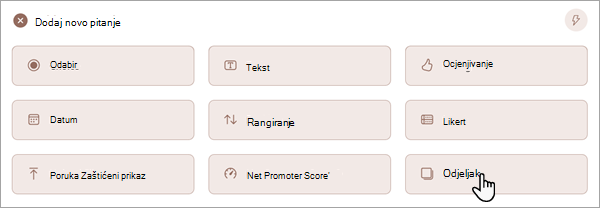
Odabir sekcije.
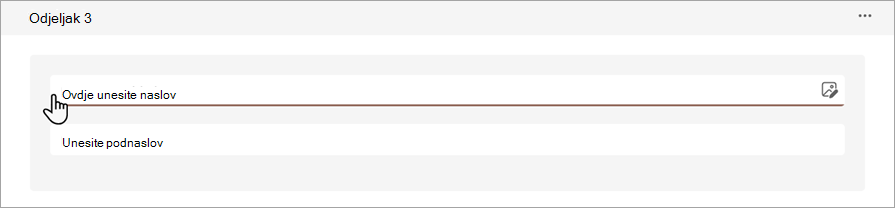
Dodajte naslov i podnaslov odjeljka da biste dodali više konteksta za pitanja u ovom odjeljku.
Napomena
Značajka miješanog pitanja onemogućena je kada u obrazac dodate sekcije.
Organiziranje sekcija
U sekciji koju želite duplicirati, ukloniti ili premjestiti odaberite Dodatne postavke za sekciju
 u gornjem desnom kutu sekcije.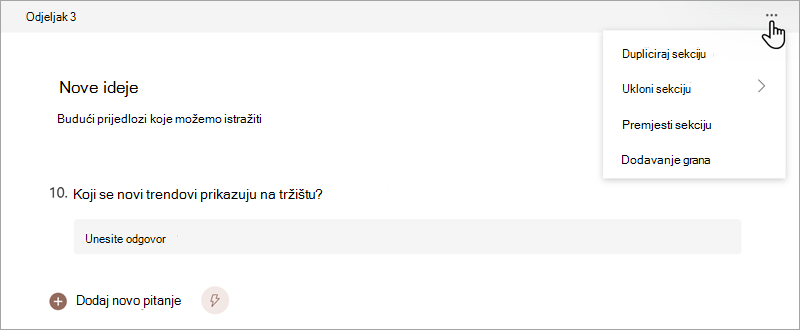
Odaberite nešto od sljedećeg:
- Dupliciranje sekcija – napravite kopiju pitanja unutar tog odjeljka.
- Ukloni odjeljak – odaberite Samo odjeljak da biste uklonili samo zaglavlje odjeljka ili odaberite Odjeljak i pitanja da biste uklonili odjeljak i sva pitanja u njemu.
- Premještanje sekcije – u dijaloškom okviru Premještanje sekcije prema gore pomoću strelica Premjesti prema gore i Premjesti dolje možete promijeniti redoslijed sekcija.
- Dodavanje grananja – razgranajte sekciju tako da ispitanici vide samo pitanja koja su im važna. Ako se pitanja ne odnose, ispitanik će biti preusmjeren na neki drugi skup pitanja ili će posve preskočiti skup pitanja. Dodatne informacije o grananju potražite u članku Korištenje logike grananja u programu Microsoft Forms.
Povratne informacije za Microsoft Forms
Voljeli bismo čuti vaše mišljenje! Da biste poslali povratne informacije o servisu Microsoft Forms, idite u gornji desni kut obrasca i odaberite Više postavki obrasca>informacije.
Vidi također
Stvaranje obrasca u programu Microsoft Forms