
Savjet
Saznajte više o programu Microsoft Forms ili odmah počnite s radom i stvorite upitnik, test ili anketu. Želite naprednije brendiranje, vrste pitanja i analizu podataka? Isprobajte Dynamics 365 Customer Voice.
U upitnik ili test možete dodati logiku grananja da bi se mijenjala u skladu s odgovorima na određena pitanja. U upitniku ili kvizu koji se grana pitanja se pojavljuju samo ako su relevantna ispitaniku. Ako se pitanja ne primjenjuju, ispitanik se preusmjerava na drugi skup pitanja ili će posve preskočiti skup pitanja.
Dodavanje logike grananja u obrazac
Prije početka bilo bi dobro provjeriti jesu li stvorena sva pitanja. Kada ste spremni za dodavanje grananja, slijedite ove korake:
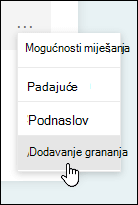
Idite na pitanje za koje želite dodati grananje. Odaberite Dodatne postavke za pitanje
 , a zatim odaberite Dodaj grananje.
Napomena
Ako u obrazac dodate sekcije, u sekciju možete dodati i grananje. U sekciji koju želite granati odaberite Dodatne postavke za sekciju
, a zatim odaberite Dodavanje grananja.Na stranici Mogućnosti grananja odaberite padajući popis pokraj pitanja koje želite granati.
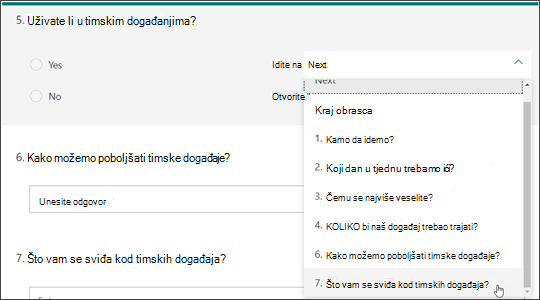
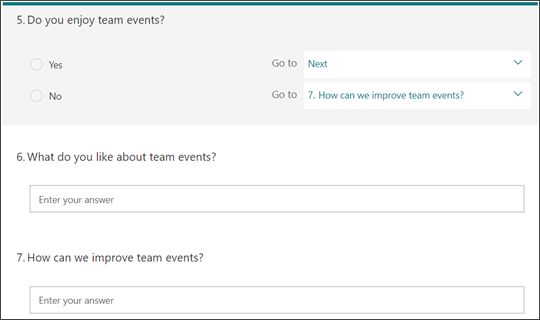
Odaberite pitanje na koje želite granati. Ako u ovom primjeru ispitanik odgovori potvrdno na pitanje #5, uputit ćete ga da prijeđe na sljedeće pitanje (#6). No ako ispitanik odgovori ne na pitanje #5, potrebno mu je da se razdvoji ili preskoči na pitanje #7.
Napomena
- Možete se granati samo na uzastopno pitanje, a ne i na prethodno. Ako, primjerice, imate sedam pitanja u obrascu i želite dodati grananje u pitanje 4, ono se može granati samo na pitanja 5, 6, 7 ili kraj obrasca. U istom se primjeru pitanje 5 može granati samo na pitanja 6, 7 ili kraj obrasca.
- Ako se pokušate granati na prethodno pitanje, primjerice pitanje 4 grananjem na pitanje 2, to će prekinuti iskustvo za ispitanika tako da preskočite pitanja od 5 do 7 i odvedete ih izravno na kraj obrasca pomoću gumba Pošalji . Da biste to spriječili, granajte se samo na uzastopno pitanje.
Da biste u anketu ili test umetnuli dodatne grane, ponovite 2. i 3. korak. Ako određeno pitanje želite dodijeliti kao posljednje pitanje u upitniku ili testu, odaberite padajući izbornik pokraj tog pitanja, a zatim odaberite Kraj obrasca.
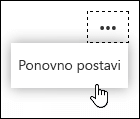
Ako želite potpuno vratiti obrazac i ukloniti grananje, odaberite gumb Više mogućnosti odaberite Vrati izvorno.
Povratne informacije za Microsoft Forms
Voljeli bismo čuti vaše mišljenje! Da biste poslali povratne informacije o servisu Microsoft Forms, idite u gornji desni kut obrasca i odaberite Više postavki obrasca>informacije.