
Savjet
Saznajte više o programu Microsoft Forms ili odmah počnite s radom i stvorite upitnik, test ili anketu. Želite naprednije brendiranje, vrste pitanja i analizu podataka? Isprobajte Dynamics 365 Customer Voice.
Da biste u upitnik, test ili neku drugu vrstu obrasca dali malo vizualnog stila, primijenite temu, dodajte vlastitu pozadinsku sliku ili prilagodite boju pozadine.
U programu Microsoft Forms otvorite obrazac na koji želite primijeniti temu.
Odabir
 Stil da biste odabrali temu, boju ili pozadinsku sliku.
Napomena
- U desnom oknu odaberite temu iz galerije. Prijedlozi se, ovisno o sadržaju obrasca, mogu promijeniti, uključujući različite pozadine slika i boje koje možete odabrati.
-
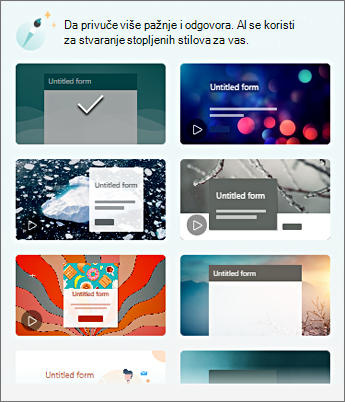
- Da biste vidjeli više mogućnosti, pomaknite se prema dolje u oknu Stilovi i odaberite druge boje i pozadinske slike.
Dodavanje vlastite pozadinske slike
Odaberite Prilagođeno, zatim
 , a zatim gumb
  Prenesi sliku.
Pretraživanje slika koristite da biste pronašli slike na internetu, OneDrive da biste pronašli slike u mapama servisa OneDrive ili Upload da biste pronašli slike na računalu ili uređaju.
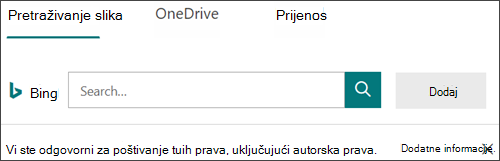
Pretraživanje slika – da biste potražili slike i slike na internetu, odaberite Pretraživanje slika. Unesite ključnu riječ za sliku koju tražite pa odaberite
 . Odaberite željenu sliku pa dodaj.
Napomena
Kada tražite isječke crteža ili slike na internetu, bit ćete preusmjereni na Bing. Odgovorni ste za poštivanje autorskih prava, a filtar za licence na servisu Bing može vam pomoći da odaberete slike koje želite koristiti.
OneDrive – da biste dodali sliku iz mape servisa OneDrive, odaberite OneDrive. Pronađite sliku koju želite dodati, a zatim odaberite Dodaj.
Prijenos – da biste dodali sliku s računala ili uređaja, odaberite Prenesi. U dijaloškom okviru Otvaranje pronađite sliku koju želite dodati, a zatim odaberite Otvori.
Napomena: kada prenesete sliku, Forms u galeriji prikazuje teme koje koriste novu sliku. Ako u oknu Stilovi odaberete blok boja, slika se više ne prikazuje.
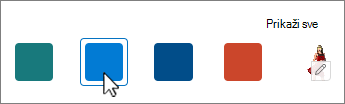
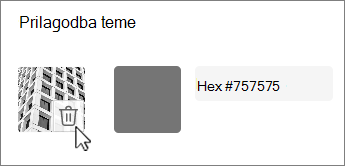
Brisanje pozadinske slike
- Odabir .
- Pronađite minijaturu slike u oknu Stilovi , a zatim odaberite
 Uredi.
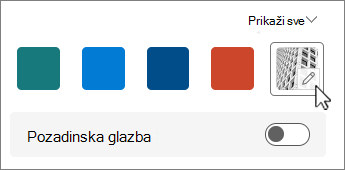
- Odaberite
 Izbriši da biste uklonili pozadinsku sliku.
Boja pozadine
- Odaberite Prilagođeno, zatim , a potom
 boju.
boju. - Dodajte heksadecimalnu vrijednost boje koju želite koristiti.
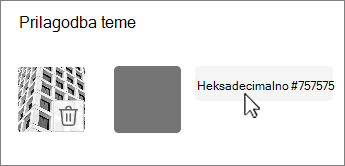
Boja koju odredite koristi se iza svake slike koju prenosite. U galeriji šest najboljih tema prikazuje različite konfiguracije koje koriste vašu sliku i prilagođenu boju. Različite nijanse prilagođene boje koriste se za vanjski okvir, isticanje teksta i boje gumba.
Stvaranje jednobojne pozadine
Kada u blokovima boja u galeriji odaberete boju pozadine, na pozadini se uvijek prikazuju zadani dizajn valovitih crta. Kada odaberete blok boja, galerija vam nudi izbor između nekoliko tema koje koriste novu boju pozadine.
Da biste stvorili jednobojnu pozadinu, bez valovitih crta, morate stvoriti sliku bloka boja i prenijeti je u Forms.
Da biste stvorili blok boja, možete koristiti Windows Bojanje ili bilo koji program za uređivanje slika. Blok boja možete snimiti i s radne površine ili druge aplikacije pomoću alata za izrezivanje. Spremite je u .png datoteku i prenesite u Forms.
Napomene o korištenju slike bloka boja
Kada prenesete sliku u punoj boji, Forms prikazuje različite dijelove zaslona u različitim nijansama prenesenog bloka boja, ovisno o temi koju koristite. Zadana tema (gore lijevo u galeriji) koristi novu boju kao okvir sa svijetlim područjem sadržaja. Odabirom druge kompatibilne teme možete stvoriti tamnu verziju boje za područje sadržaja. No, kao i kod drugih slika, ako odaberete temu koja već sadrži sliku, boja se neće koristiti.
Pronalaženje heksadecimalnih vrijednosti boja
Na webu se boje definiraju kao šesteroznamenkaste heksadecimalne ili heksadecimalne vrijednosti. Heksadecimalne vrijednosti prikazuju od 0 do 9, a za prikaz 16 vrijednosti od A do F. Heksadecimalna vrijednost sastoji se od po dvije znamenke za vrijednosti crvene, zelene i plave boje. Vrijednost se obično izražava u obliku kao što je #168EB9.
Dvije znamenke imaju vrijednost od #00 do #FF ili od najtamnije do najsvjetlije boje. Vrijednost se obično izražava u obliku kao što je #168EB9. Kada u polje boje u obrascima unesete heksadecimalnu vrijednost, upišite samo znamenke, a ne znak # ljestvi. Znak # funta koristi se za upućivanje na to da je broj heksadecimalni, slično kao što $ ili € označavaju da su vrijednosti dolari ili euri.
Heksadecimalnu je vrijednost boje moguće pronaći na nekoliko načina:
Prilagođeni alat za odabir boje možete koristiti u internetskim ili stolnim verzijama programa Word, Excel ili PowerPoint.
1. Na kartici Polazno odaberite strelicu dolje pokraj Boja fonta.
2. Ikona Dodatne boje pa odaberite karticu Prilagođeno .
3. Odaberite boju s grafikona boja i kopirajte heksadecimalnu vrijednost prikazanu ispod nje.
Zalijepite je u polje heksadecimalne vrijednosti boje u značajci Forms.Savjet
Da biste probali boju iz druge slike, koristite PowerPoint za stolna računala. Zalijepite sliku ili snimljenu snimku zaslona na slajd.
 kapaljkom u Boja fonta da biste uzorkovali boju sa slike prije nego što počnete slijediti prethodno navedene korake. Kada otvorite prilagođenu karticu, heksadecimalna vrijednost uzorkovane boje pojavljuje se u polju heksadecimalne vrijednosti.
 Upotrijebite birač boja u aplikaciji za uređivanje fotografija ili slika. Većina komercijalnih i amaterskih aplikacija za uređivanje slika omogućuje odabir boje pomoću uzorkovanja boje kapaljkom kako biste mogli uskladiti boje ili koristiti grafičke grafikone boja za odabir. Kada odaberete boju, vrijednost se prikazuje kao heksadecimalni broj i/ili decimalni broj.
Savjet: Upotrijebite kalkulator sustava Windows u programerskom načinu za prebacivanje između heksadecimalnih i decimalnih vrijednosti.
Instalirajte dodatak preglednika. U pregledniku otvorite odjeljak Proširenja ili Dodaci u izborniku preglednika i potražite Birač boja ili Birač boja. Nakon instalacije većina dodataka u retku za adresu ima ikonu koju možete odabrati da biste ih koristili. Možda ćete je najprije morati omogućiti u području proširenja. Ako sadrži uzorkovanje boje kapaljkom, pomoću nje odaberite željenu boju s web-stranice, kopirajte heksadecimalnu vrijednost i zalijepite je u polje heksadecimalne vrijednosti obrasca.
Na webu potražite birač boja ili birač boja. Postoji dosta stranica za odabir boje koje ne zahtijevaju preuzimanje ni instalaciju. Pronađite onu koja vam se najviše sviđa. Odaberite boju, kopirajte heksadecimalnu vrijednost ili kod i zalijepite ih u polje heksadecimalne vrijednosti obrasca.
Povratne informacije za Microsoft Forms
Voljeli bismo čuti vaše mišljenje! Da biste poslali povratne informacije o servisu Microsoft Forms, idite u gornji desni kut obrasca i odaberite Više postavki obrasca >informacije.