
Savjet
Saznajte više o programu Microsoft Forms ili odmah počnite s radom i stvorite upitnik, test ili anketu. Želite naprednije brendiranje, vrste pitanja i analizu podataka? Isprobajte Dynamics 365 Customer Voice.
Uz Microsoft Forms svoj obrazac ili test možete poslati učenicima, roditeljima i kolegama te prikupiti njihove odgovore na različite načine, ovisno o vašim potrebama. Ako ste već stvorili obrazac, slijedite ove upute da biste odabrali kome ga želite poslati, tko može odgovoriti i kako ga poslati.
Obrazac možete poslati kao poruku e-pošte u programu Outlook, poruku u grupi ili kanalu aplikacije Teams putem QR koda ili pak možete kopirati URL ili ugradbeni kod za upotrebu u drugoj vrsti poruke. Ponovno pregledajte ove upute kad god poželite ponovno poslati obrazac ili upotrijebite Copilot za poboljšanje odgovora slanjem podsjetnika ako korisnici nisu odgovorili.
Treba li vam pomoć pri stvaranju obrasca? Pogledajte Stvaranje obrasca pomoću servisa Microsoft Forms.
U ovom članku dostupne su vam sljedeće mogućnosti:
Odaberite tko može odgovoriti na obrazac | Odabir načina slanja obrasca | Korištenje pametnih podsjetnika u aplikaciji Forms
Odaberite tko može odgovoriti na obrazac
Idite na Microsoft Forms sa svojim vjerodajnicama obrazovne ustanove Microsoft 365, službenim vjerodajnicama za Microsoft 365 ili Microsoftovim računom (Hotmail, Live ili Outlook.com).
Napomena
Možete se i prijaviti u Office.com, potražiti ikone okruženja Microsoft 365 s lijeve strane, a zatim odabrati obrasce.
Odaberite obrazac za koji želite podijeliti i za koji prikupljate odgovore da biste ga otvorili.
Odaberite Prikupi odgovore da bi se prikazale mogućnosti za slanje obrasca.

Na zaslonu Slanje i prikupljanje odgovora možete promijeniti tko može odgovoriti i kako će primiti obrazac.
Napomena
Ako se nalazite na web-mjestu za mobilne uređaje, provjerite jeste li na kartici Pitanja pa pritisnite gumb sa strelicom u sredini.
U odjeljku Slanje i prikupljanje odgovora odaberite ciljnu skupinu pomoću ovih mogućnosti:
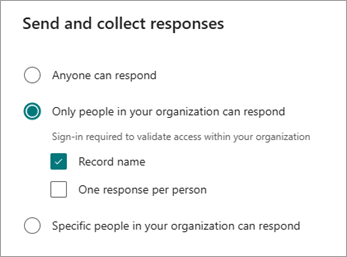
Odgovore na obrazac ili test mogu slati svi u tvrtki ili ustanovi ili izvan nje. Za te odgovore nije potrebna prijava osobe.
Odgovarati mogu samo osobe iz moje tvrtke ili ustanove – odgovore na obrazac ili test mogu slati samo osobe iz tvrtke ili ustanove, prijavljene s računom tvrtke ili obrazovne ustanove. Možete odabrati želite li da se njihovo ime zabilježi ili ne te ograničiti odgovore na jedan po osobi.
Odgovarati mogu određene osobe iz moje tvrtke ili ustanove – samo osobe ili grupe u tvrtki ili ustanovi koje ste naveli mogu odgovoriti na obrazac ili test. Morate ispuniti polje Unesite ime, grupu ili adresu e-pošte . Možete odabrati želite li da se njihovo ime zabilježi ili ne te ograničiti odgovore na jedan po osobi.
Napomena
- Samo osobe u mojoj tvrtki ili ustanovi mogu odgovarati, a mogućnosti Određene osobe u mojoj tvrtki ili ustanovi mogu odgovarati dostupne su samo korisnicima programa Office 365 Education i Microsoft 365 Apps za male tvrtke. Korisnici s poštanskim sandučićima koji se nalaze na namjenskom poslužitelju Exchange Server kojima se pristupa putem REST API-ja, nisu podržani. Saznajte više.
- Kada odaberete mogućnost Određene osobe u mojoj tvrtki ili ustanovi mogu odgovoriti , možete odrediti ukupno do 100 pojedinačnih imena ili naziva grupa. Od ograničenja od 100 možete odrediti do 20 grupa (a svaka grupa može sadržavati najviše 1000 pojedinaca). Na primjer, možete prikupiti odgovore od 80 pojedinaca i 20 grupa da biste ih ukupno koristili za 100.
Odabir načina slanja obrasca
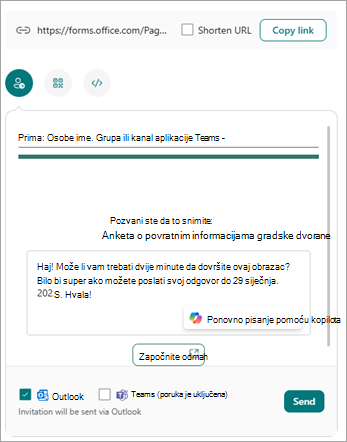
Da biste brzo podijelili vezu na obrazac, odaberite Kopiraj vezu. Potvrdite okvir Skrati URL ako želite kraći URL od navedenog. Prijeđite na sljedeći korak da biste vidjeli dodatne mogućnosti slanja.
Napomena
Mogućnost skrati URL nije dostupna kada ste prijavljeni u Forms pomoću osobnog Microsoftova računa (Hotmail, Live ili Outlook.com) ili ako koristite web-mjesto za mobilne uređaje.
Uz poboljšane mogućnosti distribucije aplikacije Forms imate mogućnost slanja atraktivnih pozivnica putem različitih platformi. Odaberite ikonu pozivnice za odabrani način isporuke. Dostupne su mogućnosti:
 pozivnica za Outlook ili Teams: Unesite ime kontakta, grupu servisa Teams ili kanal aplikacije Teams. Odaberite potvrdni okvir za Outlook, Teams ili oboje.
U polju poruke aplikacija Copilot će navesti personaliziranu zadanu poruku koja će odgovarati vašem obrascu kako bi ispitanici jasno razumjeli pojedinosti i vremensku crtu pozivnice. Stil koji ste odabrali prilikom dizajniranja obrasca prikazat će se u pozivnici. Ovdje možete urediti ovu poruku ili odabrati Parafraziraj uz Copilot.
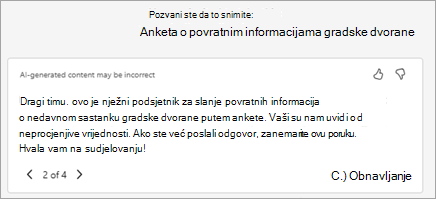
Ako odaberete parafraziranje uz Copilot, Copilot će pružiti nekoliko različitih mogućnosti koje možete odabrati. Pomoću mogućnosti se pomičite pomoću mogućnosti Sljedeća skica ili Prethodna skica .
Napomena
- Ako šaljete obrazac ili test u aplikaciji Teams, možete ga poslati osobi, grupi za čavrljanje u aplikaciji Teams ili kanalu aplikacije Teams kada odaberete pozvane.
- Kada za primatelja unesete adresu programa Outlook, potvrdni okvir programa Outlook ispunjava se po zadanom.
- Pozivnica podržava do 500 pojedinačnih primatelja, uključujući članove grupa i čavrljanja/kanala. U programu Outlook: Slanje možete poslati maksimalno 500 osoba ili grupi s više od 200 članova. U aplikaciji Teams: Grupa aplikacije Teams ograničena je na 200 članova, pa možete slati samo u grupe do 200.
- Jedna pozivnica podržava samo jednu grupu.
 QR kod: Odaberite ikonu> QRkoda Preuzmi.
Primatelji mogu skenirati kod na telefonu ili tabletu da bi pristupili obrascu.
Napomena
Umetnite preuzete .png gdje god ga vaša ciljna skupina može skenirati pomoću skenera QR koda.
 ugradnje : odaberite ikonu>Ugradi Kopiraj.
Kopirajte kod i zalijepite ga na web-stranicu ili u Sway.
Napomena
Svi koji prime vezu na obrazac putem e-pošte moći će proslijediti vašu e-poštu drugim osobama koje potencijalno mogu vidjeti i ispuniti obrazac. Ako vam je obrazac postavljen na Samo osobe iz moje tvrtke ili ustanove mogu odgovarati ili Odgovarati mogu samo osobe u tvrtki ili ustanovi, samo pojedinci i grupe koje vi definirate – bilo da su svi u tvrtki ili ustanovi ili pak samo određeni pojedinci i grupe – mogu pregledavati obrazac i odgovarati na njega (čak i ako im je poruka e-pošte proslijeđena).
Korištenje pametnih podsjetnika u aplikaciji Forms
Copilot u aplikaciji Forms nudi pametne podsjetnike pogonjene umjetnom inteligencijom koji će vam pomoći da povećate angažman i sudjelovanje u obrascima. Saznajte više u odjeljku Pametni podsjetnici u značajci Copilot u aplikaciji Forms.
Povratne informacije za Microsoft Forms
Voljeli bismo čuti vaše mišljenje! Da biste poslali povratne informacije o servisu Microsoft Forms, idite u gornji desni kut obrasca i odaberite Više postavki obrasca >informacije.
Vidi također
Dobro došli u Copilot u značajci Forms
Najčešća pitanja o značajci Copilot u aplikaciji Forms
Pametni podsjetnici u značajci Copilot u aplikaciji Forms