
Odaberite tko može ispuniti obrazac ili test
Primjenjuje se na
Uredite postavke obrasca ili testa da biste promijenili tko može odgovarati i kako.
Evo nekoliko načina na koji to funkcionira:
- Dopustite osobama izvan škole da odgovore, poput roditelja i skrbnika.
- anonimno prikupljanje odgovora na obrazac Na primjer, da biste prikupili povratne informacije od tima ili za razrednu anketu.
- Pratite tko je poslao koji odgovor na obrazac ili test.
Promjena osoba koje mogu ispuniti obrazac ili test
Otvorite obrazac ili test kojim želite upravljati.
Odaberite Prikupi odgovore. Otvorit će se dijaloški okvir Slanje i prikupljanje odgovora .
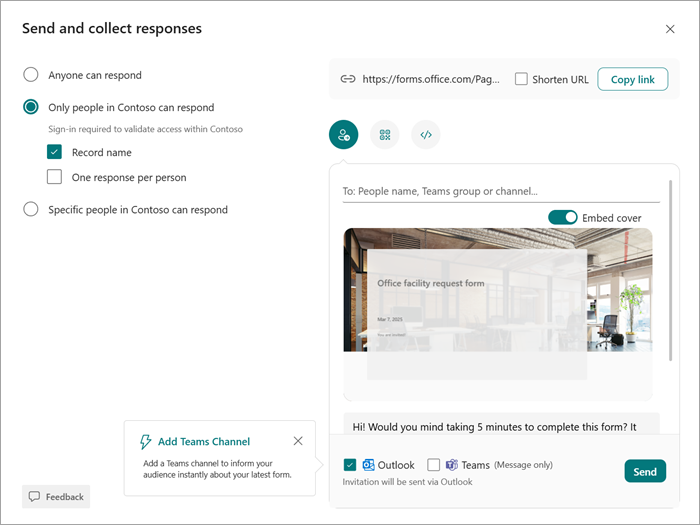
Za primatelje možete odabrati neku od sljedećih mogućnosti:
- Svatko može odgovoriti – svatko izvan vaše tvrtke ili ustanove može dobiti vezu na obrazac ili test i pristup.
- Odgovarati mogu samo osobe iz moje tvrtke ili ustanove – odgovarati mogu svi članovi tvrtke ili ustanove, ali drugi ne mogu, čak i ako im se pruži veza.
-
Odgovarati mogu određene osobe iz moje tvrtke ili ustanove – samo unaprijed odabrani članovi tvrtke ili ustanove mogu pristupiti i odgovarati.
Nakon što odaberete tko može odgovoriti na vaš obrazac ili test, u okvir Prima: unesite imena osoba kojima želite omogućiti pristup obrascu ili testu.
Dodatne postavke:
Otvorite test ili obrazac kojim želite upravljati.
Odaberite Postavke.
- Ako ste mogućnost Tko može odgovoriti na ovaj obrazac ograničili na osobe iz vaše tvrtke ili ustanove, možete potvrditi okvire ispod te postavke da biste omogućili naziv zapisa i vidjeti tko je poslao svaki odgovor ili ograničiti odgovore na jedan odgovor po osobi.
U odjeljku Mogućnosti za odgovore:
- Možete odabrati prihvaćanje odgovora.
- Unesite datum početka i datum završetka (neobavezno) da biste odredili vremenski okvir u kojem osobe mogu slati odgovore. Ako ih ne odaberete, osobe mogu slati odgovore bilo koje vrijeme.
- miješajte pitanja kako biste postavili pitanja nasumičnim redoslijedom; Zaključavanje pitanja tako da su određena pitanja svaki put postavljena istim redoslijedom (prvo, drugo i treće pitanje, primjerice, uvijek su iste).
- Prikazuje traku prikaza tijeka da bi se sudionicima pokazalo koliko je prošlo u testu/obrascu i koliko ih još treba dovršiti. Dostupno samo za ankete, obrasce i testove s više stranica.
- Pomoću mogućnosti Prilagodite poruku zahvale možete dodati i jedinstvenu poruku.
U odjeljku Potvrde o odgovoru:
- Omogućite primanje odgovora nakon slanja i svakom sudioniku pošaljite potvrdu o odgovorima iz obrasca ili testa.
- Primajte obavijest e-poštom o svakom odgovoru da biste dobili obavijest svaki put kada netko ispuni obrazac ili test.
Napomena
Mogućnost Zajednički koristi s osobama u mojoj tvrtki ili ustanova onemogućena je za potrošače.
Utvrđivanje odgovora na obrazac ili test
Slijedite prethodne korake i ostavite potvrđen okvir Naziv zapisa da biste zabilježili ime i adresu e-pošte svih ispitanika u obrascu ili testu. Ispitanici moraju biti iz vaše škole da biste mogli zabilježiti njihova imena.
Prilikom prikupljanja odgovora nemojte bilježiti imena
Ako prikupljate povratne informacije ili anketirate grupu učenika ili nastavnika, poništite okvir Naziv zapisa .
Savjet
Odaberite Jedan odgovor po osobi ako ne želite da primatelji obrazac ili test pošalju više puta.