
Pretvaranje obrasca ili testa u programu Word ili PDF u Microsoft Forms
Postojeće Word ili PDF upitnike ili testove možete uvoziti i pretvarati na lokalni tvrdi disk izravno u Microsoft Forms. Obrazac ili test možete pregledati i urediti u programu Microsoft Forms prije nego ga pošaljete.
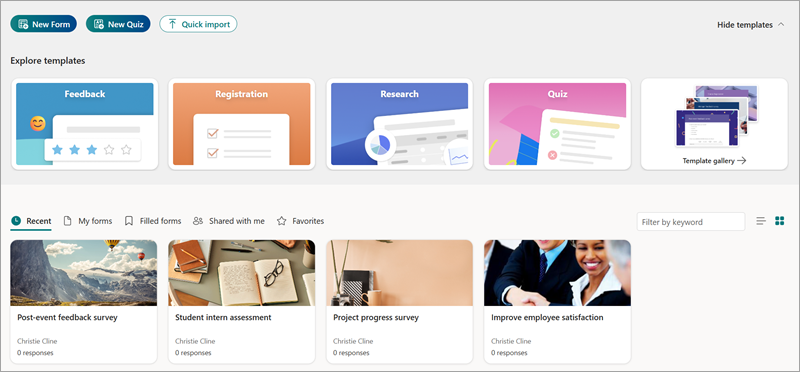
Isprobajte! Uvoz datoteke
Počnite od forms.office.com.
Odaberite Brzi uvoz>i prenesi s ovog uređaja.
Odaberite Word ili PDF obrazac ili test na tvrdom disku.
Napomena
- Ograničenje veličine datoteke iznosi 10 MB.
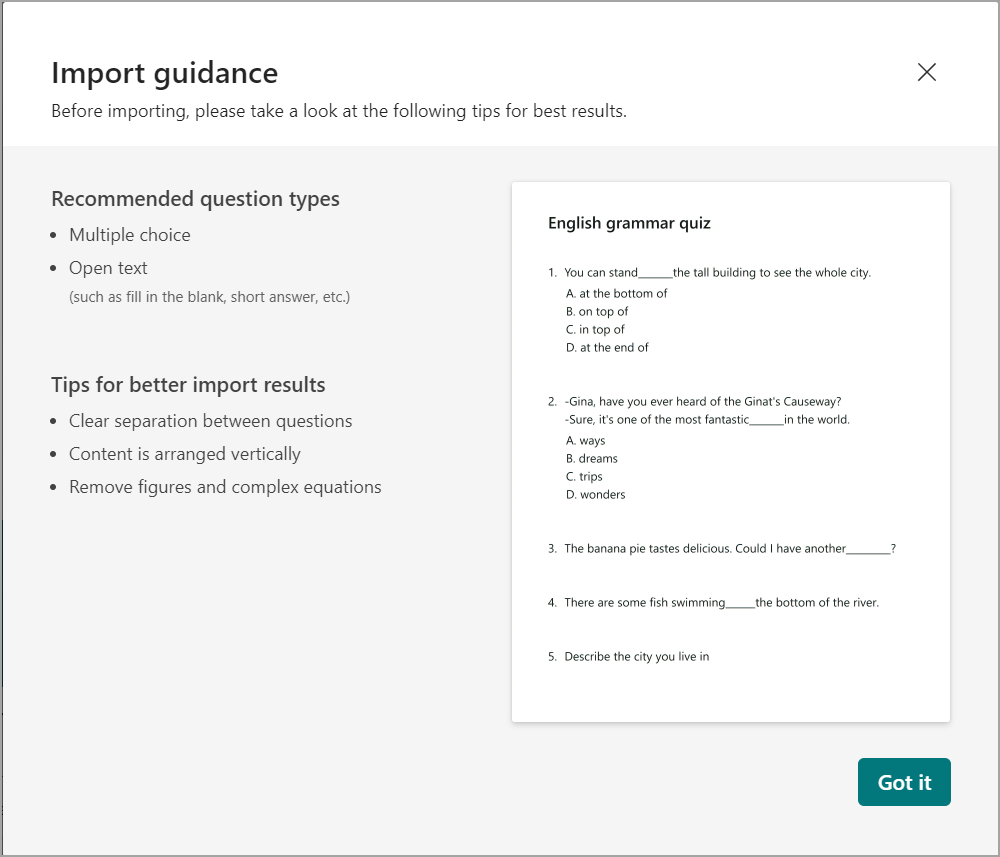
- Odaberite Pogledajte smjernice za uvoz da biste pogledali savjete za postizanje najboljih rezultata uvoza.
- Novi će se obrazac automatski spremiti u odjeljku Nedavno i/ili Moji obrasci s istim naslovom kao izvorni obrazac.
- Ta značajka nije dostupna u oblacima za državne ustanove SAD-a.
Odaberite obrazac ili test.
Da biste uvezli drugi obrazac ili test, odaberite Uvezi drugi.
Pregled i uređivanje uvezenog obrasca
Napomena
Nakon što se datoteka uspješno pretvori u obrazac, korisnici mogu pregledati obrazac na temelju prijedloga povratnih informacija kako bi provjerili rezultate pretvorbe. Možete provjeriti 3 vrste predloženih povratnih informacija:
- Nedostaje sadržaj: određeni sadržaj u izvornim dokumentima možda nedostaje u pretvorenim obrascima.
- Neizvjestan rezultat konverzije: pretvorba s niskom sigurnošću koja zahtijeva pozornost i pregled korisnika.
- Nepodržana vrsta pitanja: podržana su samo pitanja s višestrukim izborom odgovora i pitanje otvorenog teksta.
- Kada test uspješno bude pretvoren, odaberite Pokreni pregled.
- Pregledajte obrazac i sve poruke koje se pojave.
- Ako postoji identificirana stavka koju je potrebno riješiti u postupku uvoza, odaberite istaknuti problem, riješite problem i odaberite Riješeno.
- Da biste u test dodali točne odgovore i druge vrijednosti, odaberite pitanje i unesite željene promjene.
Najčešća pitanja
Koje se vrste pitanja mogu koristiti za pretvaranje Word PDF-a u Forms?
Brzi uvoz u obrasce trenutno podržava pretvaranje naslova i podnaslova, pitanja s višestrukim izborom odgovora i pitanja s otvorenim tekstom.
Postoji li način da se dobije najbolja moguća kvaliteta konverzije?
Da. Najbolju moguću kvalitetu pretvorbe izvorne datoteke možete osigurati na sljedeći način:
Sadržaj rasporedite okomito u ravnini s naslovom i naslovom odjeljka.
Provjerite jesu li mogućnosti pitanja i odgovora jasno odvojene.
Uklonite slike ili složene jednadžbe.
Savjete o postizanju najboljih rezultata potražite u smjernicama za uvoz (koje su dostupne odabirom mogućnosti Prikaži smjernice za uvoz u dijaloškom okviru Uvoz datoteke ).
Podržava li brzi uvoz u aplikaciji Forms simbole ili jednadžbe?
Podržana je samo jednostavna matematika s brojevima i osnovnim simbolima. Složeni matematički/fizikalni simboli i jednadžbe nisu podržani.
Podržava li brzi uvoz za obrasce pitanja koja koriste podudaranja ili pitanja s više praznina?
Ne. Pitanja koja koriste podudaranja ili pitanja s više praznina pretvaraju se u pitanja otvorenog teksta.
Koji su jezici podržani u brzom uvozu u aplikaciji Forms?
Svi jezici koje Microsoft Forms podržava podržani su u obrascima, testovima i pretvorbi; no engleski ima točniju pretvorbu u odnosu na pretvorbu na drugim jezicima.
Mogu li uvesti/prenijeti Word ili PDF iz sustava SharePoint Online i/ili sa servisa OneDrive za tvrtke?
Ne, Word ili PDF obrazac/test možete uvesti samo s lokalnog tvrdog diska. Mogućnost uvoza Word ili PDF datoteke iz sustava SharePoint Online i OneDrive za tvrtke trenutno je u planu razvoja bez ETA-e.
Napomena
Pošaljite povratne informacije o rezultatima uvezene datoteke pomoću  .
.