
Način aktivacije sustava Office ovisi o tome imate li pretplatu na Microsoft 365 ili ste jednokratno kupili Office.
pretplata na Microsoft 365
Ako imate pretplatu na Microsoft 365, za aktivaciju vam neće trebati ključ proizvoda. Umjesto toga prijavit ćete se pomoću adrese e-pošte koja je povezana sa sustavom Office.
U čarobnjaku za početak rada kliknite Prijava na postojeću pretplatu na Microsoft 365.
Savjet
Ako čarobnjak nije otvoren, pokrenite neku aplikaciju sustava Office i kliknite Aktiviraj sada.
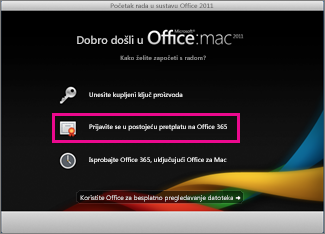
Prijavite se pomoću adrese e-pošte koja je povezana sa sustavom Office, a zatim odaberite Dalje.
Savjet
Ako se ništa ne događa kada odaberete Dalje, upotrijebite tipku Enter na tipkovnici.
Office kao jednokratna kupnja
Ako ste jednokratno kupili Office za Mac 2011, trebat će vam ključ proizvoda da biste ga aktivirali. Pronađite svoj ključ proizvoda za Office 2011 za Mac.
U čarobnjaku za početak rada kliknite Unesite kupljeni ključ proizvoda.
Savjet
Ako čarobnjak nije otvoren, pokrenite neku aplikaciju sustava Office i kliknite Aktiviraj sada.
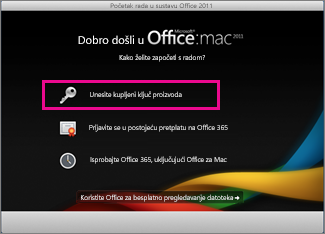
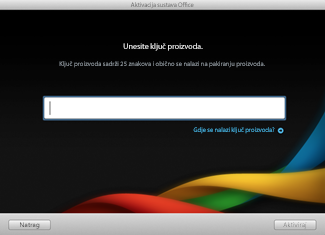
U čarobnjaku za aktivaciju sustava Office unesite ključ proizvoda i kliknite Aktiviraj.
Važno
Ako je vaš primjerak sustava Office isporučen s PIN-om, a ne s ključem proizvoda, idite https://www.microsoft.com/mac/getkey i unesite PIN da biste dobili ključ proizvoda.
Otklanjanje poteškoća s aktivacijom sustava Office za Mac 2011
Ako nailazite na ove uobičajene probleme, u ovim člancima potražite pomoć za otklanjanje pogreške:
- Otklanjanje pogrešaka aktivacije za Office 2011 za Mac
- Otklanjanje poteškoća deinstalacije sustava Office 2011 za Mac
I dalje nailazite na probleme? Obratite se Microsoftovoj podršci.