
Uobičajene pogreške prilikom aktivacije sustava Office za Mac 2011:
Pogreška "Ključ proizvoda nije valjan" prilikom aktivacije sustava Office 2011 za Mac
Ako se prikazuje pogreška ključa proizvoda koji nije valjan, isprobajte sljedeća rješenja.
Prijava pomoću pretplate na Microsoft 365
- Ako imate pretplatu na Microsoft 365, ne možete koristiti ključ proizvoda za aktivaciju sustava Mac 2011. Umjesto toga prijavite se pomoću adrese e-pošte koja je povezana sa sustavom Office.
- Otvorite aplikaciju sustava Office i kliknite Aktiviraj sada.
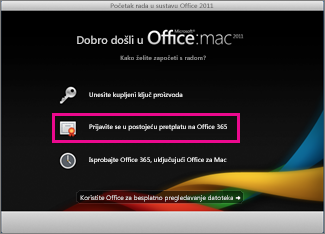
- U čarobnjaku za početak rada kliknite Prijavite se na postojeću pretplatu na Microsoft 365 i prijavite se pomoću adrese e-pošte koja je povezana sa sustavom Office.
Ažuriranje sustava Office
- U mnogim slučajevima problem ćete riješiti ažuriranjem sustava Office.
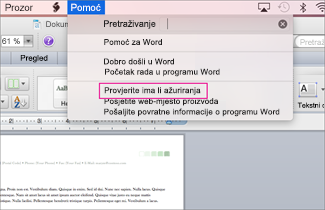
Ako možete, otvorite aplikaciju kao što je Word i kliknite Pomoć Provjeri>ima li ažuriranja za proizvod.
Nabavite lozinku aplikacije za provjeru u dva koraka
- Ako je uključena provjera u dva koraka, možda će vam se prikazati pogreška o ključu proizvoda koji nije valjan jer Office nije zatražio dodatni sigurnosni kod prilikom aktivacije.
Da biste to ispravili, nabavite i unesite jedinstvenu lozinku za aplikaciju za prijavu.
Prijavite se na svoj Microsoftov račun.
U odjeljku Lozinke za aplikacije kliknite Stvori novu lozinku za aplikaciju.
Napomena
Ako ne vidite Zaporke za aplikacije, niste uključili provjeru u dva koraka, pa to nije razlog zbog kojeg ste primili pogrešku o nevaljanom ključu proizvoda. Da biste ispravili pogrešku, prijeđite na sljedeći odjeljak.
Kliknite Kopiraj lozinku za aplikaciju u međuspremnik.
Otvorite Word, Excel ili PowerPoint pa na upit umjesto Microsoftova računa zalijepite lozinku za aplikaciju pa kliknite Prijava.
Ako ne želite svaki put prilikom prijave u aplikaciju sustava Office ponovno unositi lozinku za aplikaciju, potvrdite okvir Spremi lozinku na moj Mac OS privjesak.
Provjerite naziv tvrdog diska
- Provjerite da naziv tvrdog diska ne sadrži razmake, znakove kao što je kosa crta ( / ) ili zareze. U tom slučaju preimenujte tvrdi disk pa pokrenite čarobnjak za postavljanje sustava Office.
Uklanjanje prethodnih datoteka sustava Office
- Uklonite sve prethodne licence sustava Office, preference i pretplatničke datoteke koje mogu priječiti aktivaciju sustava Office.
Kliknite Idi>na računalo, a zatim dvokliknite na tvrdi disk.
Savjet
Zadani je naziv Macintosh HD.
Kliknite Library>LaunchDaemons , a zatim povucite com.microsoft.office.licensing.helper.plist u smeće.
Napomena
Ako ne vidite mapu Medijateka , možda je skrivena. Da biste otvorili tu mapu, pritisnite i držite tipku Option dok klikate izbornik Idi na izbornik.
Vratite se u biblioteku, kliknite PrivilegedHelperTools , a zatim povucite com.microsoft.office.licensing.helper u smeće.
Vratite se u biblioteku, kliknite Postavke pa povucite datoteku com.microsoft.office.licensing.plist u smeće.
Vratite se u biblioteku pa kliknite Preference>poDomaćinu.
Kliknite strelicu dolje pored Postavki
 >Rasporedi po>nazivu da biste datoteke i mape poredali abecednim redom, a zatim u smeće povucite sve datoteke koje započinju s "com.microsoft".
Ponovno pokrenite čarobnjak za postavljanje sustava Office.
Uklanjanje sustava Office s računala i ponovna instalacija
- Slijedite korake za potpuno uklanjanje sustava Office i ponovnu instalaciju sustava Office.
0x80000008 pogreške prilikom aktivacije sustava Office 2011 za Mac pomoću sustava Microsoft 365
Jeste li vidjeli tu pogrešku?
"Nažalost, došlo je do problema prilikom pokušaja povezivanja s vašim računom. (Kod pogreške:0x80000008)"
Ta se pogreška pojavljuje korisnicima sustava Microsoft 365 prilikom pokušaja aktiviranja sustava Office 2011 za Mac. Da biste ispravili tu pogrešku i počeli koristiti Office, preporučujemo da nadogradite na najnoviju verziju Microsoft 365 za Mac. Potpuno je besplatno uz vašu pretplatu!
Kliknite gumb za preuzimanje najnovijih ažuriranja za Microsoft 365 za Mac. Kada se preuzimanje dovrši, pokrenite pokretač da biste započeli instalaciju.
Napomena
- Ako imate problema s preuzimanjem Microsoft 365 za Mac, datoteku možete preuzeti i sa stranice računa. Pojedinosti potražite u odjeljku Preuzimanje i instalacija sustava Office na PC ili Mac .
- Neki korisnici preglednika Chrome mogu vidjeti upozorenje "štetna vrsta datoteke" jer je datoteka u .pkg obliku. Da biste nastavili, odaberite Zadrži i pokrenite instalacijski program.

Nakon što instalirate Microsoft 365 za Mac, otvorite bilo koji program sustava Office kao što je Word i od vas će se zatražiti da ga aktivirate.
Unesite Microsoftov račun povezan s aktivnom pretplatom na Microsoft 365 da biste dovršili postupak.
Napomena
Potrebne su vam detaljne upute? Pogledajte Aktivacija sustava Office za Mac.
Nakon što instalirate Microsoft 365 za Mac, možete:
0x8a010101 pogreške prilikom aktivacije sustava Office 2011 za Mac
Sljedeća poruka o pogrešci ispravljena je u ažuriranju sustava Office za Mac 2011:
"Nažalost, došlo je do problema prilikom pokušaja povezivanja s vašim računom. (Kod pogreške:0x8a010101)"
Napomena
Prikazuje li vam se ovaj kod pogreške za Office za Mac? Pogledajte odjeljak 0x8A010101 pogreške prilikom aktivacije sustava Office za Mac.
Nabavite ažuriranje putem sustava Office za Mac 2011:
Otvorite program sustava Office, npr. Word, odaberite Pomoć>za provjeru Ažuriranja, a zatim gumb Provjeri ima li Ažuriranja.
Ručno instalirajte ažuriranje:
Preuzmite i instalirajte ažuriranje 14.6.4 Microsoft Office for Mac 2011. Nakon toga možete potražiti dodatna ažuriranja u sustavu Office kao što je opisano gore.
Pogreška "Maksimalni dopušteni broj puta" prilikom aktivacije sustava Office 2011 za Mac
Ako Office premjestite na drugo računalo ili ako izvršite znatne promjene na računalu, možda će vam se prikazati sljedeća poruka:
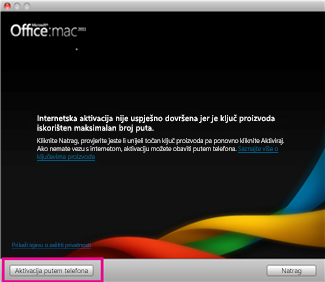
"Internetska aktivacija nije uspješno dovršena jer se ključ proizvoda koristi maksimalno dopušteno put."
Pretplata na Microsoft 365:
Ako imate pretplatu na Microsoft 365, prijavite se na stranicu računa i instalirajte Office s nje. Ako nemate više instalacija, možete neku od njih deaktivirati , a zatim instalirati Office.
Office kao jednokratna kupnja:
Ako Office premjestite na drugo računalo ili na njemu unesete znatne promjene, npr. promijenite formatiranje, morat ćete ga aktivirati putem telefona.
U čarobnjaku za aktivaciju kliknite Aktivacija telefonom i slijedite upute.
Pogreška "certifikat nije valjan" prilikom instalacije sustava Office za Mac 2011
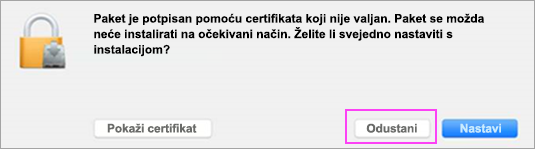
Prilikom instalacije sustava Office za Mac 2011 ili Lync za Mac 2011 možda ćete vidjeti pogrešku "certifikat nije valjan". Do toga dolazi zato što je nekoliko naših paketa za instalaciju i ažuriranja potpisano starijim certifikatom. Da biste koristili svoju instalaciju, morat ćete preuzeti paket za noviju verziju, koja koristi ažurirani certifikat. Ta pogreška ne utječe na licencu ni na pretplatu.
Kada se prikaže ovaj dijaloški okvir, kliknite Odustani.
Preuzmite paket za noviju verziju pomoću veza u sljedećoj tablici.
Paket sa starijim certifikatom Preuzmite ovu noviju verziju Paketi sustava Office 2011 za količinsko licenciranje (međuverija 14.4.3) koji su preuzeti iz Microsoftovog servisnog centra za količinsko licenciranje (VLSC-a) prije 8. ožujka 2017. (svi jezici) Međuverzija 14.6.9 iz VLSC-a. Instalacijski program sustava Office 2011 14.7.1 za talijanski i norveški Instalacijski program 14.7.2 za talijanski i norveški. Kombinirano ažuriranje sustava Office 2011 14.7.1 za njemački, japanski i poljski Kombinirano ažuriranje 14.7.2 za njemački, japanski i poljski. Instalacijski program za Lync 14.4.1 Ažuriranje instalacijskog programa za Lync 14.4.3 Otvorite ažuriranje iz mape Preuzimanja. Kliknite da biste instalirali. Možete početi s radom!
Dodatne informacije
Aktivacija sustava Office za Mac 2011
Otklanjanje poteškoća deinstalacije sustava Office 2011 za Mac