
Kad na novi PC instalirate verziju sustava Office Standard ili Office Professional Plus s količinskom licencom, možda će se prilikom svakog pokretanja sustava Office prikazati zaslon Počnimo s radom. To se može dogoditi kad prije instalacije verzije sustava Office s količinskom licencom s novog PC-ja ne deinstalirate unaprijed instaliranu verziju sustava Office.
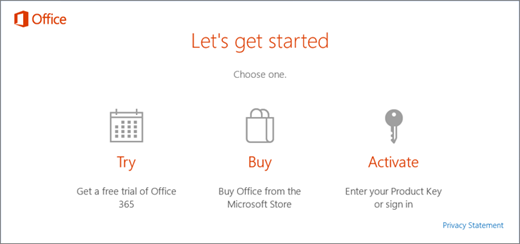
Da biste zaustavili prikazivanje upita za aktivaciju, provjerite koristi li vaš Office količinsko licenciranje, a zatim ažurirajte registar.
Provjera koristi li vaša verzija sustava Office količinsko licenciranje
Verzije sustava Office s količinskom licencom obično koriste velike tvrtke ili ustanove. Evo kako provjeriti koristi li vaša verzija sustava Office količinsko licenciranje:
- Otvorite dokument u aplikaciji Word.
- Idite na Račun datoteke>.
- Usporedite svoj zaslon s ovom snimkom zaslona i tražite sljedeće.
- Verzije s količinskim licenciranjem zovu se Office Standard ili Office Professional Plus
- Verzije s količinskim licenciranjem imaju vezu Promjena ključa proizvoda.
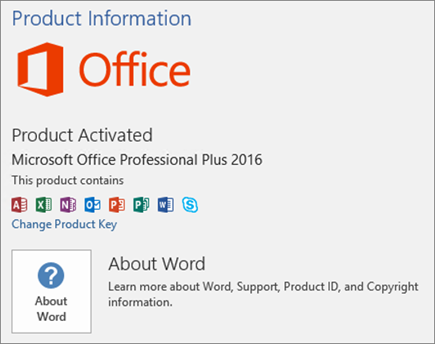
Ako vidite gumbe naziva Upravljanje računom ili Mogućnosti ažuriranja, ne koristite verziju sustava Office s količinskim licenciranjem. Trebate li pomoć s aktiviranjem drugih verzija sustava Office, pročitajte Aktiviranje sustava Office.
Ažurirajte registar kako biste uklonili upit za aktivaciju okruženja Microsoft 365
Važno
Ovaj zadatak sadrži korake pomoću kojih možete izmijeniti registar. No ako to učinite netočno, mogu se pojaviti ozbiljni problemi. Stoga pazite da pomno slijedite navedene korake. Sigurnosno kopirajte registar prije izmjene radi dodatne zaštite. Tako ćete ga moći vratiti ako se pojavi problem.
- Zatvorite prozor za aktivaciju i sve aplikacije sustava Office.
- Desnom tipkom miša kliknite gumb Start
 u donjem lijevom kutu zaslona, a zatim odaberite Pokreni.
 - Unesite regedit pa pritisnite Enter. Kad se od vas zatraži da otvorite uređivač registra, odaberite Da.
- Na lijevoj strani uređivača registra, u odjeljku Računalo, pomaknite se na sljedeći ključ registra:
HKEY_LOCAL_MACHINE\SOFTWARE\Wow6432Node\Microsoft\Office\16.0\Common\OEM - Desnom tipkom miša kliknite vrijednost OEM pa odaberiteIzvozdatoteke>.
- Spremite ključ.
- Nakon sigurnosnog kopiranja ključa odaberite Uredi>ili Izbriši.
- Ponovite korake od 3. do 6. za sljedeći ključ:
HKEY_LOCAL_MACHINE\SOFTWARE\Microsoft\Office\16.0\Common\OEM - Zatvorite uređivač registra i ponovno pokrenite Office.