
Zamolili su vas da održite novu prezentaciju i Microsoft 365 Copilot vam može pomoći! U ovom ćemo primjeru zamisliti da ste profesionalni krajobrazni arhitekt i da su vas zamolili da organizaciji u okviru lokalne zajednice održite prezentaciju o tulipanima.
Započnite od nacrta
Često je najbolji način pripreme nove prezentacije izrada strukture onoga što namjeravate obuhvatiti. U našem primjeru počinjemo s Copilotom u programu OneNote.
Pokrenite OneNote.

Pomaknite se do odjeljka u kojem želite čuvati strukturu svoje prezentacije.
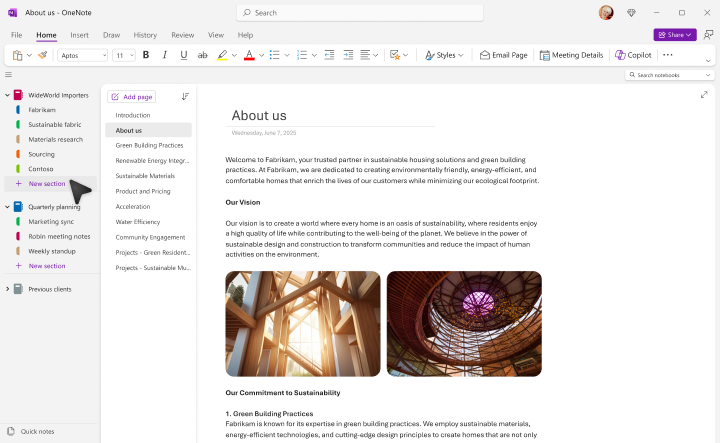
Stvorite novu stranicu za prezentaciju.

Pokrenite Copilot s vrpce.

Okno značajke Copilot otvorit će se na desnoj strani te će čekati vaš upit. Možete koristiti prirodni jezik, a što više detalja budete mogli navesti, to će Copilot dati bolje rezultate.
Možete jednostavno unijeti:
Create an outline for a 45-minute presentation on tulips.
No bolje ćete rezultate dobiti ako učinite još nekoliko stvari.
Opišite kontekst
Najprije recite koju ulogu želite da Copilot ima u stvaranju tog sadržaja.
Ponašaj se kao profesionalni krajobrazni arhitekt. Stvori strukturu 45-minutne prezentacije o tulipanima.
Definirajući taj kontekst na samom početku obavijestit ćete AI kako želite da se sadržaj koncipira.
Navedite dodatne pojedinosti
Pokušajte u upit dodati pojedinosti o tome što želite obuhvatiti i tko je publika.
Ponašaj se kao profesionalni krajobrazni arhitekt koji govori grupi zainteresiranih članova zajednice. Stvori strukturu 45-minutne prezentacije o tulipanima. Dodajte odlomke o povijesti cvijeta, različitim vrstama, najboljem vremenu za sadnju, njezi i prehrani.
Kada nakon toga pokrenete upit, dobit ćete detaljniji odgovor.
Savjet
Ne ustručavajte se igrati s pojedinostima – dodajte ili ispuštajte detalje, promijenite redoslijed, isprobajte različite kontekste.
Ako ste zadovoljni (ili uglavnom zadovoljni) skicom strukture koju je Copilot stvorio, odaberite gumb za kopiranje u oknu značajke Copilot i zalijepite strukturu na stranicu programa OneNote.
Pregled i uređivanje
Sada biste trebali dodati osobnu notu. Prođite kroz strukturu i po vlastitoj želji dodajte ili uklanjajte stavke.
Savjet
OneNote je izvrstan u ulozi alata za istraživanje. Nemojte se bojati unijeti vlastite bilješke, kopirati sadržaj s web-mjesta ili na stranicu dodati druge pomoćne materijale kojo će vam biti od koristi dok budete pripremali prezentaciju.
Izrada ispisanih materijala
Kada ste zadovoljni strukturom, vrijeme je da napravite nešto ispisanih materijala za publiku. Odaberite strukturu u programu OneNote i kopirajte je u međuspremnik. Potom u programu Microsoft Word otvorite novi prazan dokument.

Kada Word otvori Copilot, trebao bi se pojaviti dijaloški okvir. Zadajmo mu upit:
Ponašaj se kao profesionalni krajobrazni arhitekt koji piše članak za publiku sastavljenu od zainteresiranih članova zajednice. Neka bude jasan, jednostavan i zanimljiv. Temelji ga na ovoj strukturi: <lijepljenju strukture iz programa OneNote>.
Copilot će napraviti nacrt članka na temelju strukture vaše prezentacije.
Spremanje na OneDrive
Prije nego što potrošite mnogo vremena na uređivanje ispisanih materijala, spremite ih na OneDrive. Na taj ćete način biti sigurni da se vaše djelo sprema tijekom rada, što je ključno za naš posljednji korak u pripremi prezentacije.
Pregled i uređivanje
Prođite kroz članak i provjerite je li Copilot dodao ono što ste željeli. Uredite način obraćanja i ton te se uvjerite da su sve unesene činjenice točne. Uklonite sve što ne želite i dodajte sve što je ostalo ispušteno.
Savjet
Ako želite, možete zatražiti od servisa Copilot da doda još sadržaja. Postavite pokazivač na mjesto na koje želite smjestiti sadržaj, a zatim kliknite gumb Copilot. Recite što želite.
Add two paragraphs about other plants that look good with tulips.
Dodavanje slika
Zamolite Copilot da to učini i Add an image of a Tulip on će pronaći i predložiti odgovarajuće slike za dodavanje u dokument.
Savjet
Dodatne informacije o tome kako Copilot može dodati slike u dokument potražite u članku Dodavanje slike pomoću rješenja Copilot u Word.
Izrada prezentacije
Sada je vrijeme da se Copilot u programu PowerPoint baci na posao.
- Otvorite PowerPoint u novoj praznoj prezentaciji.
- Na vrpci odaberite Copilot.
- U okvir za upit upišite Create presentation from datoteku.
- Odaberite datoteku s popisa prijedloga ili počnite upisivati naziv datoteke ako se željena datoteka ne prikaže automatski.
Copilot u programu PowerPoint stvorit će skicu prezentacije na temelju vašeg dokumenta programa Word, uključujući slike i govornikove bilješke.
Pregled i uređivanje
Kao i uvijek, važno je da pregledate skicu koju je Copilot stvorio. Dodajte željene dodatne slajdove ili informacije i uklonite sve što ne želite. Tamo gdje je to potrebno dodajte vlastito stručno znanje.
Ako želite promijeniti neku od slika koje je Copilot dodao, samo desnom tipkom miša kliknite sliku i odaberite Promijeni sliku.
Savjet
Vježbajte uz instruktor za govor
Kada budete zadovoljni prezentacijom, možda je prije velikog dana poželite jednom ili dvaput uvježbati s instruktorom za govor. Dodatne informacije potražite u članku Isprobajte dijaprojekciju pomoću trenera govornika.
Isprobajte sami!
Kada sljedeći put budete trebali napraviti prezentaciju, Copilot će vam pomoći na svakom koraku.
Dodatne informacije
Dobro došli u Copilot u programu PowerPoint