
Zadnje ažuriranje: veljača 2026.
Ako ste stvorili koristan upit za Copilot i želite ga nastaviti koristiti, možete zakazati automatsko izvođenje. Ne morate se svaki put sjetiti da ga pokrenete. Samo postavite vrijeme i učestalost, a Copilot će se pobrinuti za ostalo.
Napomena
Da biste zakazali upite, morat ćete koristiti microsoft365.com/chat, Microsoft 365 Copilot u aplikaciji Microsoft Teams ili Microsoft Outlook za web i na radnoj površini. Potrebna je licenca za Microsoft 365 Copilot. Zakazani upiti bit će uključeni prema zadanim postavkama, osim ako vi ili vaš administrator ne onemogućite neobavezna povezana iskustva.
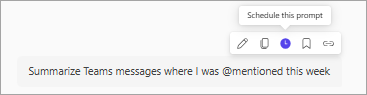
Evo još nekih situacija u kojima biste trebali zakazati upit za Copilot:
- 8 je sati ujutro i želite započeti dan spremni. Zakazujete upit za sažimanje sastanaka, dnevni red i sve bilješke kako biste mogli odmah uskočiti u njega.
- Svake srijede zakazujete upit koji će vas podsjetiti na poruke i zadatke iz ranijih dijelova tjedna koje tek treba pratiti, tako da ne morate brinuti da će vam nešto promaknuti.
- Kraj je dana i želite brzi sažetak događanja na sastancima na kojima ste prisustvovali. Zakazujete upit kojim ćete sažeti sve akcijske stavke i odluke koje morate pregledati ili dodati na svoj popis obaveza za sutra.
Stvaranje zakazanog upita u Copilot Chat
- Idite na Copilot Chat i prijavite se pomoću računa tvrtke ili obrazovne ustanove za Microsoft 365.
- Zadržite pokazivač iznad upita i odaberite Zakaži ovaj upit.
- Odaberite mogućnosti kada će se upit pokrenuti, koliko će se puta pokrenuti te želite li primati obavijest e-poštom kada odgovor bude spreman.
- Odaberite Spremi.

Napomena
Možete stvoriti do 10 različitih zakazanih upita.
Pronađite odgovore servisa Copilot na zakazane upite
Nakon pokretanja zakazanog upita vidjet ćete odgovore na čavrljanje na lijevoj strani prozora rješenja Copilot u odjeljku Razgovori . Zakazani su upiti podebljani i ispred njih se prikazuje ikona. Odaberite razgovor da biste vidjeli odgovor servisa Copilot.
Provjerite sve zakazane upite
Da biste provjerili sve zakazane upite, odaberite izbornik postavki Čavrljanja i više (...) za Copilot u gornjem desnom kutu aplikacije Copilot, a zatim odaberite Zakazani upiti.

Postupak:
- Pokreni odmah – odaberite želite li da se zakazani upit odmah pokrene. Ta je mogućnost dostupna samo za upite u odjeljku Aktivno.
- Uredi raspored – odaberite želite li ažurirati raspored pokretanja upita.
- Isključi – odaberite želite li da se upit zaustavi. Ta je mogućnost dostupna samo za upite u odjeljku Aktivno.
- Izbriši – odaberite želite li ukloniti upit tako da se više ne pokreće.
Više načina rada uz Copilot Chat
Početak rada s značajkom Microsoft 365 Copilot Chat