

Samooporavak, značajka dostupna u nekim aplikacijama sustava Office, pokušava automatski oporaviti datoteke u slučaju pada aplikacije ili sustava. To čini povremenim spremanjem kopije datoteke u pozadini. Samooporavak po zadanom svakih 10 minuta sprema datoteku oporavka.
Važno
Samooporavak nemojte koristiti kao zamjenu za redovito spremanje datoteka pomoću automatskog spremanja (pogledajte u nastavku) ili odabirom  Spremiti. Često spremanje datoteka najbolji je način očuvanja učinjenog rada.
U nekim slučajevima možete postaviti učestalost spremanja tih datoteka samooporavka. Ako, primjerice, samooporavak postavite na spremanje svakih pet minuta, možda ćete oporaviti više podataka u slučaju neočekivanog isključivanja, npr. nestanka struje, nego da je postavljena na spremanje svakih 10 ili 15 minuta.
Ako ručno spremite datoteku, prethodne datoteke samooporavka bit će uklonjene jer ste upravo spremili promjene.
Automatsko spremanje drugačija je značajka koja automatski sprema datoteku tijekom rada, baš kao i kada datoteku spremate ručno, tako da ne morate brinuti o spremanju u pokretu. Značajka automatskog spremanja na Macu dostupna je u programima Excel, Word i PowerPoint za pretplatnike sustava Microsoft 365 za Mac. Kada je automatsko spremanje uključeno, samooporavak datoteke su rijetko potrebne.
Dodatne informacije potražite u sljedećim člancima: Što je automatsko spremanje?
Oporavak datoteke spremljene samooporavkom
U normalnim slučajevima aplikacija će automatski oporaviti vaš rad sljedeći put kada otvorite aplikaciju nakon nestanka struje ili drugog neočekivanog isključivanja tako što će otkriti da postoji datoteka samooporavka i automatski je otvoriti. Ako želite zadržati oporavljenu datoteku, spremite je odmah prije zatvaranja ili uređivanja.
Da biste pronašli samooporavljene datoteke na računalu:
- Otvaranje Findera
- Na gornjoj alatnoj traci odaberite Idi pa Idi u mapu (ili pritisnite SHIFT + ⌘ + G).
- Unesite odgovarajući put mape iz tablice u nastavku. Zamijenite <korisničko ime> svojim korisničkim imenom:
| Excel | /Korisnici/<korisničko ime>/Biblioteka/Spremnici/com.microsoft.Excel/Podaci/Biblioteka/Podrška za aplikacije/Microsoft |
|---|---|
| PowerPoint | /Korisnici/<korisničko ime>/Biblioteka/Spremnici/com. Microsoft.Powerpoint/Data/Library/Preferences/AutoRecovery |
| Word | /Korisnici/<korisničko ime>/Biblioteka/Spremnici/com. Microsoft. Word/Data/Library/Preferences/AutoRecovery |
Napomena
- Mapa samooporavka skrivena je mapa, pa je vjerojatno nećete vidjeti ako je pokušate otvoriti u Finderu. Upotrijebite alat Go To Folder i unesite cijeli put da biste zaobišli taj problem.
- Ako zatvorite datoteku i odaberete Nemoj spremiti, datoteka samooporavka bit će izbrisana jer Office pretpostavlja da je sve u redu te da datoteka samooporavka nije potrebna.
Promjena učestalosti automatskog spremanja datoteka samooporavka u Word ili PowerPoint
Napomena
U programu Excel ne možete samo postaviti interval spremanja samooporavka ovisno o tome je li uključen ili isključen. Excel automatski optimizira interval da bi najbolje moguće oporaviti datoteke bez spremanja toliko često da bi to ometalo vaš rad.
- Na izborniku Word ili PowerPoint odaberite Preference.
- Ikona Spremiti.
- U odjeljak Spremanje informacija za samooporavak unesite učestalost spremanja dokumenata u program.
Promjena mjesta spremanja datoteka samooporavka u programu Word
Napomena
Mjesto datoteke samooporavka nije moguće promijeniti u programima Excel i PowerPoint. U tim se aplikacijama datoteke samooporavka pohranjuju u mape koje smo prethodno naveli.
- Na izborniku Word odaberite Preference.
- Under Personal Settings, select
 Mjesta datoteka.
 - U odjeljku Mjesta datoteka odaberite Samooporavak datoteka, a zatim odaberite Izmijeni.
- Pronađite mjesto na koje želite automatski spremati datoteke, a zatim odaberite Otvori.
Oporavak teksta iz oštećene datoteke u programu Word
Na izborniku Word odaberite Preference.
U odjeljku Alati za stvaranje i jezičnu provjeru odaberite

Provjerite je li odabrana mogućnost Potvrdi pretvaranje oblika datoteke kod otvaranja , a zatim zatvorite dijaloški okvir Općenito .
Odaberite Datoteka , a zatim Otvori.
Na izborniku Otvaranje u donjem desnom kutu odaberite Oporavi tekst.
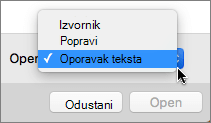
Otvorite dokument.