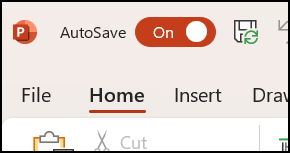
Automatsko spremanje nova je značajka dostupna u programima Excel, Word i PowerPoint za pretplatnike sustava Microsoft 365 koja automatski svakih nekoliko sekundi sprema datoteku dok radite.
Automatsko spremanje po zadanom je omogućeno u sustavu Microsoft 365 kada je datoteka pohranjena na servisu OneDrive, OneDrive za tvrtke ili u sustavu SharePoint Online.
Važno
Koristite li značajku Spremanje datoteke>u obliku nakon unošenja promjena u izvorni dokument ili predložak? Ako je tako, preporučujemo korištenje spremanja kopije datotekeprije mijenjanjadatoteke>. Na taj način automatsko spremanje neće prebrisati izvornu datoteku promjenama. Ako vam je automatsko spremanje već prebrisalo datoteku promjenama, pogledajte rubriku u nastavku: „Ne želim spremanje promjena, kako se vratiti?”
U sustavu Windows značajka AutoSave dostupna je u programima Excel, Word i PowerPoint za Microsoft 365 pretplatnike. Slijede najčešća pitanja o toj značajci.
Nisam htio spremiti promjene. Kako to mogu poništiti?
Možete se vratiti na prethodnu verziju datoteke pomoću povijesti verzija.
|
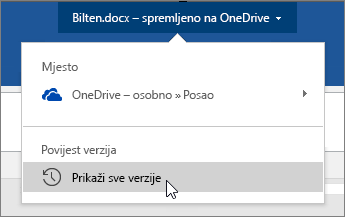
Pri vrhu prozora kliknite naziv datoteke, a zatim Povijest verzija. Pregledajte sve datume i sva vremena da biste pronašli verziju koju želite vratiti, a zatim kliknite Otvori verziju. Otvorit će se drugi prozor s prikazom te verzije datoteke. Da biste se vratili na tu verziju, kliknite gumb Vraćanje. Dodatne informacije o povijesti verzija potražite u članku Prikaz povijesnih verzija datoteka sustava Office. |
|---|
Kada otvorite datoteku i unesete prve promjene, značajka automatskog spremanja sprema te promjene i povijesti verzija dodaje se nova verzija datoteke. Nakon toga čak i ako automatsko spremanje redovito sprema promjene datoteke, nove se verzije samo povremeno dodaju povijesti verzija (otprilike svakih 10 minuta) tijekom preostalog vremena sesije uređivanja.
Kako zajednički koristiti datoteku a da korisnici ne mogu nehotice unositi promjene u nju?
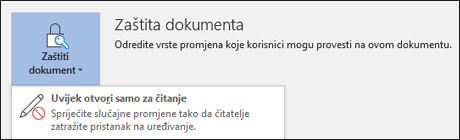
Ako ste vlasnik datoteke, možete postaviti datoteku na opciju otvaranja uvijek samo za čitanje. Kada korisnici otvore datoteku uz tu postavku, neće moći spremiti izmjene datoteke, osim ako izričito omoguće uređivanje. Da biste uključili tu postavku za datoteku, odaberiteInformacije odatoteci>>Zaštita dokumenta Uvijek>otvori samo za čitanje. Da biste je ponovno kasnije isključili, samo ponovite taj postupak.
Postoje drugi načini za zaštitu datoteke od uređivanja. Ako se datoteka nalazi na servisu OneDrive, možete promijeniti dozvolu za datoteku. Ako se datoteka nalazi u sustavu SharePoint, možete postavite biblioteku da biste zatražili odjavu.
Što se dogodilo sa značajkom Spremi > datoteku u obliku?
|
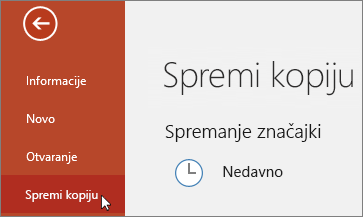
Značajka Spremi u obliku ne nalazi se na izborniku Datoteka kada otvorite dokument iz servisa OneDrive, OneDrive za tvrtke ili sustava SharePoint Online. U tim se slučajevima naredba Spremi kopiju prikazuje na izborniku Datoteka. |
|---|
Koristite li često značajku Spremi u obliku? Mnogi su naučeni raditi na datoteci, a zatim koristiti značajku spremanja datoteke > u obliku da bi zadržali promjene u kopiji, a ne izvorniku. No kada je značajka automatskog spremanja uključena, promjene se neprekidno spremaju u izvornu datoteku. Preporučujemo vam da prije>bilo kakvih promjena koristitespremi kopiju datoteke ako želite da se promjene primijene na kopiju, a ne izvornu datoteku.
Ne vidim značajku automatskog spremanja. Kako mogu biti siguran da se datoteke spremaju?
Značajka AutoSave se prikazuje u gornjem lijevom kutu na naslovnoj traci ako ste pretplatnik na Microsoft 365 i imate instaliranu najnoviju verziju programa Excel, Word i PowerPoint za Windows. Imajte na umu da u slučaju računa tvrtke ili obrazovne ustanove, administrator kontrolira koju verziju sustava Office možete instalirati, a to možda neće biti najnovija verzija. Pogledajte Kada ću dobiti najnovije značajke sustava Microsoft 365?
Ako niste pretplatnik, ne brinite se. Samooporavak je i dalje ovdje. Samooporavak pojednostavnjuje zaštitu datoteka ako padne sustav. Ako ponovno otvorite datoteku nakon pada, verzija datoteke s najnovijim promjenama prikazat će se u oknu Oporavak dokumenta. Dodatne informacije o uključivanju te značajke potražite u članku Zaštita datoteka u slučaju pada sustava.
Naravno, uvijek možete ručno spremiti na način na koji ste to uvijek učinili tako da pritisnete CTRL+S, kliknete gumb Spremi ili odabereteSpremanje datoteke>.
Pretplatnik sam s najnovijom verzijom sustava Office. Zašto je automatsko spremanje onemogućeno?
Automatsko spremanje omogućeno je dok radite na datoteci koja je spremljena na OneDrive, OneDrive za tvrtke ili u sustavu SharePoint Online. Ako je datoteka spremljena na neko drugo mjesto (ili ako uopće nije spremljena), automatsko spremanje je onemogućeno. To će se dogoditi ako je datoteka spremljena na lokalnom web-mjestu sustava SharePoint, datotečnom poslužitelju, na nekoj drugoj usluzi za pohranu u oblaku ili na lokalnom putu kao što je C:\.
Nekoliko je drugih razloga zašto bi automatsko spremanje moglo biti onemogućeno. Slijedi nekoliko uobičajenih razloga iz kojih je onemogućeno:
- datoteka je u starijem obliku, kao što su .xls, .ppt, or .doc
- Datoteka je u lokalnoj mapi servisa OneDrive, a njegova je sinkronizacija pauzirana.
- Datoteka se sinkronizira u starijoj verziji aplikacije za Sinkronizacija sa servisom OneDrive. Dodatne informacije o ažuriranju servisa OneDrive potražite u članku Sinkronizacija datoteka uz OneDrive u sustavu Windows.
- datoteka je ugrađena u drugu datoteku sustava Office
- prezentacija je u načinu rada dijaprojekcije
Ako koristite Excel i isprobali ste gornje rješenje, možda je riječ o datoteci sa značajkama koje automatsko spremanje ne podržava. Da biste ga omogućili, učinite nešto od sljedećeg:
Napomena
Kada je automatsko spremanje isključeno, suradnja može biti manje učinkovita, zbog čega će trebati više vremena za uključivanje ažuriranja drugih korisnika i povećati vjerojatnost sukoba. Stoga ako planirate zajednički raditi na datoteci, preporučujemo da slijedite upute u nastavku da biste ponovno omogućili automatsko spremanje.
- isključi značajku Zajednička radna knjiga. Ta je značajka stariji način zajedničkog korištenja. Ima velik broj ograničenja i zamijenilo ju je suautorstvo.
- Ako je moguće, zamijenite šifriranje lozinkom oznakama osjetljivosti. Najprije uklonite lozinku: otvorite odjeljakInformacije odatoteci>>Zaštita radne knjige. Zatim izbrišite lozinku i kliknite U redu. Nakon toga, na knjigu primijenite odgovarajuću oznaku: Početna Osjetljivost >> odaberite ispravnu oznaku
- Ako je moguće, zamijenite ograničeni pristup oznakama osjetljivosti. Najprije uklonite ograničeni pristup: otvoriteInformacije o>datoteci>Zaštita radne knjige>Ograničite pristup i kliknite Neograničeni pristup. Zatim na knjigu primijenite odgovarajuću oznaku: Početna Osjetljivost >> odaberite ispravnu naljepnicu
- Ako otvarate snimku stanja radne knjige iz sustava SharePoint, umjesto nje otvorite datoteku.
- Deaktivirajte dodatak zbog kojeg je automatsko spremanje onemogućeno. OdaberiteMogućnosti>datoteke>, Dodaci,>Dodaci programa Excel,>Idi, a zatim poništite potvrdni okvir za dodatak.
- Uklanjanje provjere kompatibilnosti: provjera informacija o datoteci >> Provjera kompatibilnosti radne knjige>. Zatim poništite okvir Provjeri kompatibilnost prilikom spremanja ove radne knjige.
- Ako datoteka sadrži ugrađene objekte, razmislite o zamjeni tih objekata vezama. Dodatne informacije potražite ovdje.
Što ako samo želim vidjeti kako bi nešto izgledalo, a da to drugi korisnici ne vide?
Jednostavan je način isključiti prekidač Automatsko spremanje prije mijenjanja datoteke. Ako želite da izmjene budu samo privremene i da se ne spreme, zatvorite datoteku. Kada se prikaže pitanje o spremanju, kliknite Ne. Ako odlučite da želite spremiti promjene, samo ponovno uključite automatsko spremanje.
Što ako isključim automatsko spremanje u ovoj datoteci?
Ako ne želite da se promjene neprekidno spremaju i ne želite da ostali vide promjene, isključite automatsko spremanje. Zatim, kada budete spremni, kliknite Spremi (ili pritisnite CTRL+S) da biste spremili promjene i pokazali ih svim osobama koje rade na datoteci. (Možete i ponovno uključiti prekidač Automatsko spremanje da biste spremili i zajednički koristili promjene.)
Automatsko spremanje po zadanom je uvijek uključeno za sve datoteke u servisu Microsoft Cloud. No ako automatsko spremanje isključite za pojedinačnu datoteku, program će to zapamtiti pa će ta značajka biti isključena prilikom svakog ponovnog otvaranja te datoteke. Ako je ponovno uključite za datoteku, bit će uključena prilikom svakog ponovnog otvaranja.
Kada je automatsko spremanje isključeno, značajka samooporavka i dalje funkcionira u slučaju pada sustava dok je datoteka otvorena.
Kako isključiti zadano automatsko spremanje?
Ako isključite automatsko spremanje za pojedinačnu datoteku, program će to zapamtiti, pa će ta značajka biti isključena prilikom svakog ponovnog otvaranja datoteke. Ako je ponovno uključite za pojedinačnu datoteku, bit će uključena prilikom svakog ponovnog otvaranja.
Ako automatsko spremanje želite isključiti po zadanom za sve datoteke, otvoriteMogućnosti>datoteke>Spremi i poništite potvrdni okvir pokraj mogućnosti Automatsko spremanje datoteka servisa OneDrive i sustava SharePoint Online po zadanom u <aplikaciji>.
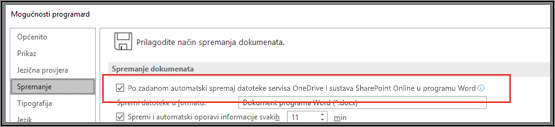
Ponovno pokrenite Word (ili aplikaciju u kojoj se nalazite) da bi promjena stupila na snagu.
Napomena
- Ako želite da automatsko spremanje bude po zadanom isključeno za sve aplikacije sustava Office, npr. i za PowerPoint i Excel, morat ćete navedene korake ponoviti za svaki od tih programa.
- Ako želite da za pojedinačne datoteke automatsko spremanje bude i dalje uključeno, otvorite ih pa za njih ručno uključite tu značajku.