
Kada pokušate otvoriti vrstu datoteke stvorenu u nekoj starijoj verziji sustava Office (npr. dokument programa Word 95), datoteka će se po zadanom otvoriti u zaštićenom prikazu, a funkcije uređivanja bit će onemogućene.
Značajka blokiranja datoteka sprječava otvaranje zastarjelih vrsta datoteka i otvara datoteku u zaštićenom prikazu, dok onemogućuje naredbe Spremi i Otvori. Blokiranje datoteka ograničava i stare oblike datoteka koji mogu predstavljati sigurnosni rizik, ovisno o centru za pouzdanost ili postavkama pravilnika tvrtke ili ustanove. Kod koji se koristi za otvaranje i spremanje starijih oblika sadrži slaba mjesta koja hakeri mogu iskoristiti. Zato ti oblici predstavljaju sigurnosni rizik koji po mogućnosti valja izbjeći.
Ako su postavke koje ste konfigurirali vi ili administrator sustava postavljene na Ne otvaraj odabrane vrste datoteka, datoteka se neće otvoriti u zaštićenom prikazu i pojavit će se poruka o pogrešci. Dodatne informacije potražite u odjeljku Objašnjenje postavki blokiranja datoteka.
Slijede primjeri trake za poruke u slučaju blokiranja datoteke. Žuti štit označava da je datoteku moguće uređivati, a crveni da je nije moguće uređivati.


Uređivanje blokirane datoteke
U području blokiranja datoteka u centru za pouzdanost možete unijeti promjene koje će vam dopustiti otvaranje, uređivanje i spremanje blokirane datoteke.
- KlikniteMogućnosti datoteke>.
- Kliknite Centar> zapouzdanost Postavke>datotečnog bloka u centru za pouzdanost.
- Potvrdite okvir Odabrane vrste datoteka otvaraj u zaštićenom prikazu i omogući uređivanje.
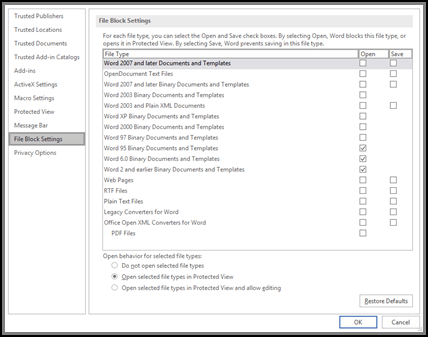
Prikaz i izmjena postavki blokiranja datoteka u centru za pouzdanost
- Otvorite neki program sustava Office.
- KlikniteMogućnosti datoteke>.
- Kliknite Centar> zapouzdanost Postavke>datotečnog bloka u centru za pouzdanost.
- Na popisu Vrsta datoteke potvrdite ili poništite potvrdne okvire Otvori i Spremi za vrste datoteka koje želite blokirati ili omogućiti.
Napomena
Ne možete potvrditi okvir Otvori bez potvrde Spremi.
Objašnjenje postavki blokiranja datoteke
- Ne otvaraj odabrane vrste datoteka Za vrste datoteka označene tom postavkom blokirano je otvaranje ili otvaranje i spremanje. Ako je to postavljeno, prikazat će se poruka o pogrešci.
- Otvaraj odabrane vrste datoteka u zaštićenom prikazu Odabrane se vrste datoteka otvaraju u zaštićenom prikazu. Gumb Omogući uređivanje onemogućen je na traci za poruke i u prikazu Backstage.
- Odabrane vrste datoteka otvaraj u zaštićenom prikazu i omogući uređivanje Odabrane se vrste datoteka otvaraju u zaštićenom prikazu. Gumb Omogući uređivanje onemogućen je na traci za poruke i u prikazu Backstage.
Napomena
Ako radite u tvrtki ili ustanovi, administrator je možda postavio pravilnik koji ne dopušta uređivanje blokiranih datoteka.
Povezane teme
Blokiranje ili oslobađanje vanjskog sadržaja u dokumentima paketa Office
Drugi je korisnik zaključao datoteku i naredbe su zasivljene