-
Odaberite slajd na koji želite dodati akcijski gumb.
-
Na kartici Umetanje odaberite Oblici i pomaknite se prema dolje da biste odabrali akcijski gumb.
-
Kliknite i povucite po slajdu da biste nacrtali akcijski gumb prema veličini.
-
U postavkama akcije odaberite Klik mišem ili Prijelaz mišem.
-
Odaberite akcije (kao što su Hiperveza doi Zadnji slajd), a zatim odaberite U redu.
Dodatne informacije potražite u članku Dodavanje naredbi u prezentaciju pomoću akcijskih gumba.
-
Odaberite slajd na koji želite dodati akcijski gumb.
-
Na kartici Umetanje odaberite Oblici i pomaknite se prema dolje da biste odabrali akcijski gumb.
-
Kliknite i povucite po slajdu da biste nacrtali akcijski gumb prema veličini.
-
U postavkama akcije odaberite Klik mišem ili Prijelaz mišem.
-
Odaberite akcije (kao što su Hiperveza doi Zadnji slajd), a zatim odaberite U redu.
Dodatne informacije potražite u članku Dodavanje naredbi u prezentaciju pomoću akcijskih gumba.
Dodavanje akcijskog gumba trenutno nije moguće u PowerPoint za web. No u aplikaciji PowerPoint za stolna računala možete dodati akcijski gumb.
-
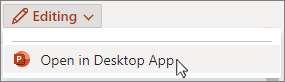
Da biste otvorili aplikaciju za stolna računala, pri vrhu vrpce odaberite Uređivanje > Otvori u aplikaciji za stolna računala.
Nemate aplikaciju PowerPoint za stolna računala? Isprobajte ili kupite Microsoft 365.