
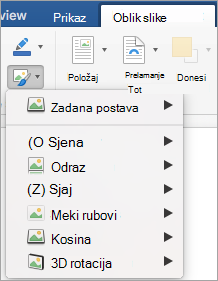
Sliku možete poboljšati dodavanjem efekata, primjerice sjena, sjaja, odraza, mekih rubova, kosina i trodimenzionalnih (3D) rotacija.
Na sliku možete i dodati umjetnički efekt ili joj promijeniti svjetlinu, kontrast ili zamućenost.
Dodavanje efekta na sliku
Odaberite sliku na koju želite dodati efekt ili je želite promijeniti.
Napomena
Da biste dodali isti efekt u više slika, kliknite prvu sliku, a zatim pritisnite i držite CTRL dok klikate druge slike. Ako koristite Word, morate kopirati slike na platno za crtanje ako već nisu tamo. Kliknite Umetni>oblike>,novo područje crtanja. (Nakon dodavanja ili izmjene efekta možete ih kopirati natrag na izvorno mjesto u dokumentu.)
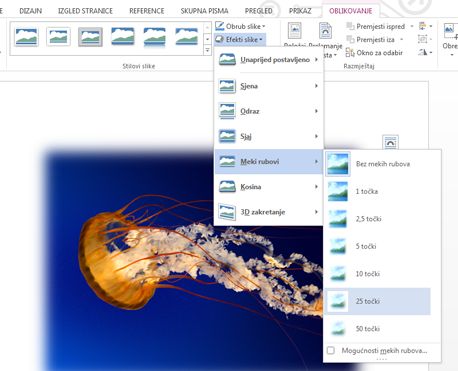
U odjeljku Alati za slike na kartici Oblik u grupi Stilovi slike kliknite Efekti slike.
Zaustavite pokazivač na jednoj od mogućnosti Efekti slike da biste vidjeli izbornik koji sadrži različite načine primjene svakog od efekata. Kada pokazivač zaustavite na nekom od efekata s izbornika, efekt se prikazuje kao pretpregled slike u dokumentu.
Napomena
- Da biste prilagodili efekt koji dodajete, kliknite odabir Mogućnosti pri dnu izbornika svakog efekta. Ako, primjerice, otvorite izbornik Sjena, kliknite Mogućnosti sjene da biste efekt sjene prilagodili svojim potrebama.
- Ako se kartice Alati za slike ili Oblik ne prikazuju, dvokliknite sliku da biste potvrdili da ste je odabrali. Ako se uz naziv datoteke pri vrhu prozora programa prikazuje [Način kompatibilnosti], pokušajte spremiti dokument u obliku *.docx ili *.xlsx umjesto u starijem obliku datoteke kao što su *.doc ili *.xls, a zatim pokušajte ponovno.
Uklanjanje efekta sa slike
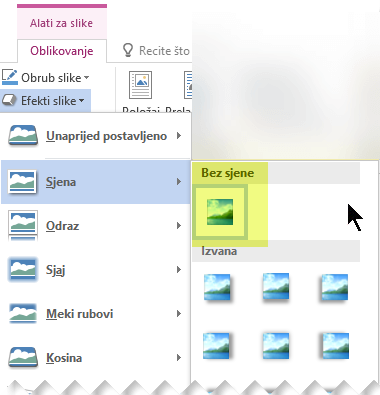
Svaka kategorija slikovnog efekta ima mogućnost Bez <naziva> pri vrhu izbornika. Odaberite tu mogućnost da biste isključili efekt koji ne želite.
Da biste, primjerice, izbrisali sjenu, pokažite na Efekti slikeSjena>>bez sjene.
Odaberite sliku s koje uklanjate efekt.
U odjeljku Alati za slike na kartici Oblikovanje u grupi Stilovi slike odaberite Efekti slike.
Odaberite kategoriju Efekti slike koju želite ukloniti. Na izborniku koji će se pojaviti prva je mogućnost Bez <naziva efekta> (primjerice Bez sjene ili Bez odraza). Tu mogućnost odaberite da biste uklonili tu vrstu efekta sa slike.
Dodatne informacije
Uređivanje slika pomoću aplikacije Fotografije u sustavu Windows 10