
Promjena svjetline zaslona
Želite li prilagoditi svjetlinu zaslona ?
- Windows 10 ili 11: Odaberite Start, zatim Postavke, a potomPrikazsustava>. U odjeljku Svjetlina i boja prilagodite svjetlinu klizačem za promjenu svjetline. Dodatne informacije potražite u članku: Promjena svjetline zaslona
- Windows 8: pritisnite tipku s logotipom sustava Windows + C. Odaberite Postavke, a zatim Promjena postavki PC-ja. Odaberite ZaslonPC-ja i uređaja>. Uključite mogućnost Automatski prilagodi svjetlinu zaslona. Dodatne informacije potražite u članku: Postavljanje svjetline i kontrasta
Čitajte dalje za informacije o prilagodbi slike u aplikacijama okruženja Microsoft 365.
Pomoću alata za ispravke možete promijeniti svjetlinu, kontrast ili oštrinu slike.
U ovom se videozapisu prikazuje nekoliko načina prilagodbe slike:
(Kada počnete reproducirati videozapis, kliknite strelicu za promjenu veličine Kliknite  u donjem desnom kutu okvira videozapisa radi povećanja videozapisa.)
Trajanje: 1:35
Prilagodba svjetline, oštrine ili kontrasta
Kliknite sliku na kojoj želite promijeniti svjetlinu.
Na kartici Oblikovanje slike u grupi Prilagodba odaberite Ispravci.
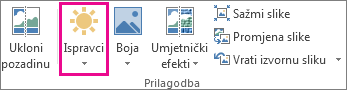
Gumb Ispravci može izgledati drugačije ovisno o veličini zaslona.


Ako se kartica Oblikovanje slike ne prikazuje, provjerite jeste li odabrali sliku. Možda ćete morati dvokliknuti sliku da biste je odabrali i aktivirali prikaz kartice.
Učinite nešto ili više od sljedećeg:
U odjeljku Izoštravanje/ublaživanje kliknite željenu minijaturu. Minijature slijeva oštrije su nego minijature zdesna.
U odjeljku Svjetlina/kontrast kliknite željenu minijaturu. Minijature slijeva manje su svijetle, a svjetlije se minijature nalaze zdesna. Minijature pri vrhu imaju manji kontrast, a minijature pri dnu veći.
Savjet
Kada mišem pokažete na mogućnost u galeriji ispravaka, slika na slajdu mijenja se da biste dobili pretpregled efekta mogućnosti na koju pokazujete.
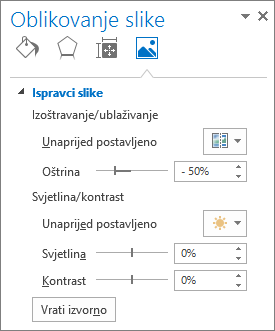
Da biste preciznije ispravili sliku, kliknite Mogućnosti ispravaka slike, a zatim pomaknite klizač za oštrinu, svjetlinu ili kontrast ili unesite broj u okvir pokraj klizača.
Napomena
Ako koristite PowerPoint, možete spremiti izvornu verziju slike, čak i ako ste izvršili promjene. Ta značajka nije dostupna u programima Word i Excel.
Promjena sheme boja sustava Office radi boljeg kontrasta
Je li vam shema boja okruženja Microsoft 365 presvijetla? Trebate li više kontrasta u aplikacijama okruženja Microsoft 365? Pogledajte Promjena izgleda i dojma okruženja Microsoft 365.
Vidi također
Primjena umjetničkog efekta na sliku
Uređivanje slika pomoću aplikacije Fotografije u sustavu Windows 10