Možete prilagoditi intenzitet (zasićenost) i ton (temperaturu) boje slike ili je ponovno obojiti. Na sliku možete primijeniti više efekata boja.
Promjena boje slike
Kliknite sliku koju želite promijeniti.
Odaberite karticu Oblik slike , a zatim u grupi Prilagodba odaberite Boja.
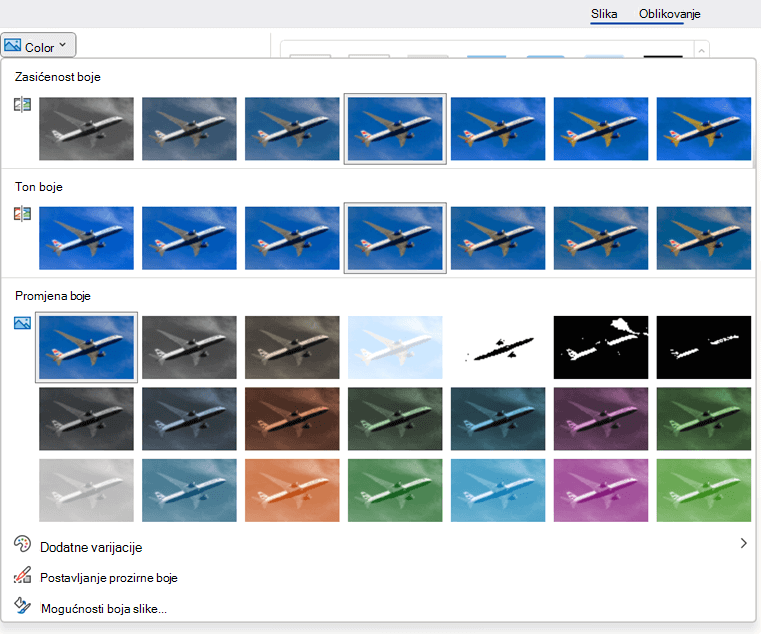
Ako se na vrpci ne prikazuje kartica Oblikovanje slike , provjerite jeste li odabrali sliku. Možda ćete je morati dvokliknuti da biste je odabrali i otvorili karticu Oblikovanje slike .
Učinite nešto od sljedećeg:
- Da biste promijenili zasićenost boje (veća zasićenost je življa, niža je siva), kliknite neku od uobičajenih prilagodbi dostupnih u odjeljku Zasićenost boje.
- Da biste promijenili temperaturu boje, kliknite jednu od uobičajenih prilagodbi dostupnih u odjeljku Ton boje.
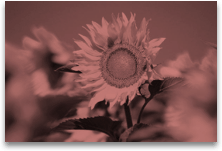
- Da biste primijenili ugrađeni stilizirani efekt, primjerice ton sive tonova ili sepije, kliknite neku od uobičajenih prilagodbi ponuđenih u odjeljku Ponovno bojenje.
Savjet
Prijeđite pokazivačem miša preko nekog efekta da biste uživo pogledali pretpregled slike s primijenjenim efektom prije nego što je kliknete.
Ako želite, možete precizno podesiti intenzitet promjene boje tako da kliknete Mogućnosti boje slike ili prilagodite vlastitu boju klikom na Više varijacija>Dodatne boje.
Vidi također
Postizanje prozirnosti slike
Promjena svjetline, kontrasta ili oštrine slike
Primjena umjetničkog efekta na sliku
Promjena boje slike
Kliknite sliku koju želite promijeniti.
U odjeljku Alati za slike odaberite karticu Oblikovanje , a zatim u grupi Prilagodba odaberite Boja.
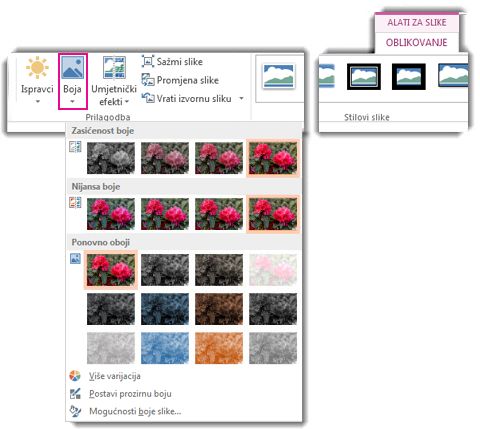
Ako se kartice Oblik ili Alati za slike ne prikazuju, provjerite jeste li odabrali sliku. Možda ćete morati dvokliknuti sliku da biste je odabrali i otvoriti karticu Oblik.
Učinite nešto od sljedećeg:
- Da biste promijenili zasićenost boje (veća zasićenost je življa, niža je siva), kliknite neku od uobičajenih prilagodbi dostupnih u odjeljku Zasićenost boje.
- Da biste promijenili temperaturu boje, kliknite jednu od uobičajenih prilagodbi dostupnih u odjeljku Ton boje.
- Da biste primijenili ugrađeni stilizirani efekt, primjerice ton sive tonova ili sepije, kliknite neku od uobičajenih prilagodbi ponuđenih u odjeljku Ponovno bojenje.
Savjet
Prijeđite pokazivačem miša preko nekog efekta da biste uživo pogledali pretpregled slike s primijenjenim efektom prije nego što je kliknete.
Ako želite, možete precizno podesiti intenzitet promjene boje tako da kliknete Mogućnosti boje slike ili prilagodite vlastitu boju klikom na Više varijacija>Dodatne boje.
Vidi također
Postizanje prozirnosti slike
Promjena svjetline, kontrasta ili oštrine slike
Primjena umjetničkog efekta na sliku
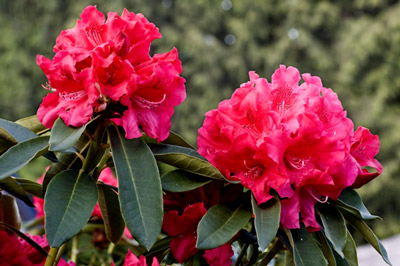
Izvorna slika
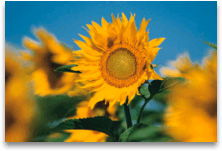
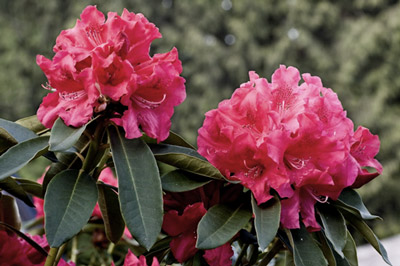
Sa zasićenošću boje promijenjenom na 66 %
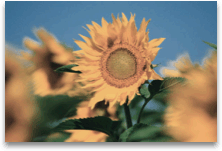
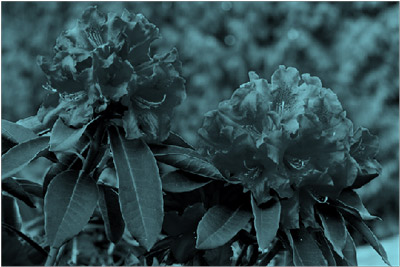
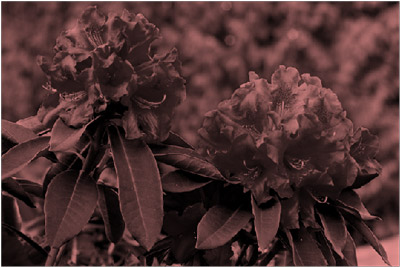
S efektom ponovnog bojenja
Kliknite naslove navedene u nastavku, kako biste saznali više.
Promjena zasićenosti boje slike
Zasićenost je intenzitet boje. Veća zasićenost čini sliku življom, a manjom zasićenošću boje sivije.
Kliknite sliku i pojavit će se okno Oblikovanje slike .
U oknu Oblikovanje slike kliknite  .
.
Kliknite Boja slike da biste ga proširili.
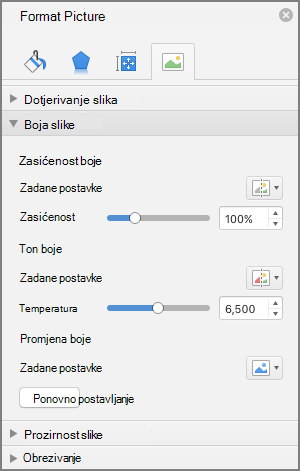
U odjeljku Zasićenost boje pomaknite klizač zasićenosti prema potrebi ili unesite broj u okvir pokraj klizača.
Promjena tona boje na slici
Kada kamera ne izmjeri ispravno temperaturu boje, na slici se može pojaviti odsjaj boje (previše jedne boje dominira slikom), zbog čega slika izgleda previše plava ili previše narančasta. Tu temperaturu možete prilagoditi povećanjem ili smanjenjem temperature boje da biste poboljšali detalje slike i uljepšali slike.
Kliknite sliku i pojavit će se okno Oblikovanje slike .
U oknu Oblikovanje slike kliknite .
Kliknite Boja slike da biste ga proširili.
U odjeljku Temperatura boje pomaknite klizač temperature prema potrebi ili unesite broj u okvir pokraj klizača.
Ponovno bojanje slike
Na sliku možete brzo primijeniti ugrađene stilizirane efekte, kao što su sivi tonovi ili sepija.
Kliknite sliku i pojavit će se okno Oblikovanje slike .
U oknu Oblikovanje slike kliknite .
Kliknite Boja slike da biste ga proširili.
U odjeljku Ponovno bojenje kliknite bilo koju od dostupnih unaprijed postavljenih postavki.
Ako se želite vratiti na izvornu boju slike, kliknite Vrati izvorno.
Promjena prozirnosti boje
Dio slike možete učiniti prozirnim da biste bolje prikazali tekst položen u slojevima na nju, da biste slike prenijeli jednu na drugu ili da biste uklonili ili sakrili dio slike radi naglašavanja. Prozirna područja na slikama iste su boje kao papir na kojem se ispisuju. U elektroničkom prikazu kao što je web-stranica prozirna područja iste su boje kao pozadina.
Kliknite sliku i pojavit će se okno Oblikovanje slike .
U oknu Oblikovanje slike kliknite .
Kliknite Prozirnost slike da biste je proširili.
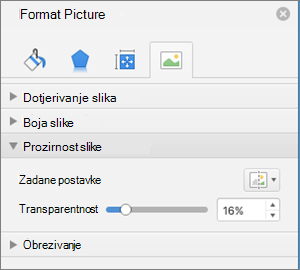
Možete primijeniti jednu od unaprijed postavljenih postavki, pomaknuti klizač prozirnosti ili unijeti broj u okvir pokraj klizača.
Vidi također