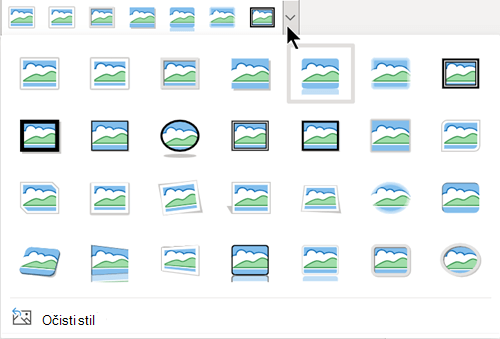
Uz Microsoft PowerPoint, Word, Outlook ili Excel možete jednostavno promijeniti konturu fotografije pretvaranjem u oblik poput kruga ili zaobljenog pravokutnika. Značajka obrezivanja u oblik nudi mogućnosti za obrezivanje slike u određeni oblik ili pokretanje oblika pa umetanje slike unutar njega.
Ovaj se članak odnosi na korake koje možete koristiti za obrezivanje slika u različitim aplikacijama okruženja Microsoft 365. Iste korake možete primijeniti u programima PowerPoint, Word, Outlook i Excel
Obrezivanje slike u određeni oblik
Kad sliku obrežete na određeni oblik, ona će promijeniti veličinu da bi odgovarala tom obliku, ali će zadržati iste proporcije.
Dodajte sliku u datoteku okruženja Microsoft 365, poput prezentacije programa PowerPoint ili dokumenta programa Word, tako da odaberete Umetni na vrpci >Slika. Bit će vam na raspolaganju različite mogućnosti odabira lokacije slike.
Savjet
Ako istu sliku želite obrezati u više oblika, najprije stvorite kopije izvorne slike. Zatim svaku kopiju obrežite u željeni oblik.
Nakon umetanja slike na vrpci će se prikazati kartica Oblikovanje slike . Možete odabrati više slika i obrezati ih sve istodobno. Međutim, sve će slike biti u istom obliku.
Napomena
Višestruko obrezivanje u programu Word može biti teško jer ne možete odabrati više slika sa zadanim rasporedom U ravnini s tekstom.
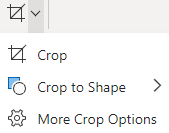
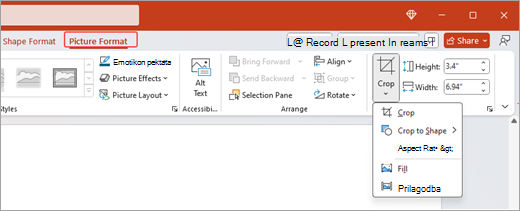
Na vrpci otvorite Oblikovanje slike pa odaberite strelicu ispod mogućnosti Obreži
 .
. 
Prilagodite sliku:
Da biste promijenili oblik, odaberite Obreži oblik. Taj će se oblik odmah primijeniti na sliku.
Ako slikom želite ispuniti cijeli oblik, odaberite Ispuna obrezivanja>. Neki vanjski rubovi slike možda će biti obrezani. Na marginama oblika neće biti praznog prostora.
Da bi cijela slika stala unutar oblika, odaberite Prilagodi obrezivanje>. Na marginama oblika može biti praznog prostora.
Napomena
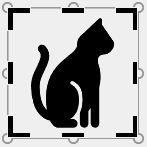
Kad odaberete Ispuna ili Prilagodi, na rubovima i u kutovima slike pojavit će se crne ručice za obrezivanje.
Odaberite sliku i povucite je da biste prilagodili položaj slike unutar okvira. To vam može pomoći centrirati najvažniji dio slike unutar oblika.
Obrežite margine slike povlačenjem crnih ručica za obrezivanje prema unutra. Ako povučete jednu od kutnih ručica, istodobno će se obrezivati dvije susjedne strane. Da biste istovremeno ravnomjerno obrezali dvije paralelne strane, držite tipku Ctrl i povucite bočnu ručicu za obrezivanje prema unutra.
Kada završite, odaberite Obreži
.
Započinjanje od oblika i dodavanje slike
Slika se može koristiti za ispunu oblika, a zatim se oblik može urediti ili obrezati.
Dodavanje slike u oblik
- Dodajte oblik u datoteku okruženja Microsoft 365 tako da na vrpci >Oblici odaberete Umetni. Zatim odaberite oblik iz galerije. Dodatne informacije potražite u članku Dodavanje oblika.
- Nakon umetanja slike na vrpci će se prikazati kartica Oblik oblika .
- Idite na Oblik oblika pa odaberite Slika ispune oblika>.
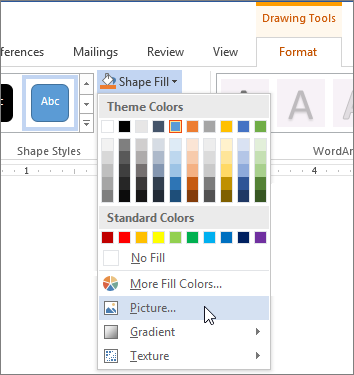
- Odaberite sliku. Bit će vam na raspolaganju različite mogućnosti odabira lokacije slike.
- Kada odaberete sliku, ona se automatski dodaje u oblik.
Promjena veličine oblika
Da biste promijenili dimenzije ispunjenog oblika te zadržali osnovni oblik, odaberite ga i povlačite bilo koju ručicu za promjenu veličine.
Kako smjestiti sliku u oblik
Ako je slika iskrivljena, odrezana ili ne ispunjava oblik na željeni način, možete je precizno ugoditi pomoću alata za prilagodbu i ispunu na izborniku Obrezivanje .
- Odaberite oblik koji želite urediti u datoteci okruženja Microsoft 365. Zatim na vrpci otvorite Oblikovanje slike .
- Odaberite strelicu ispod Obreži da biste prilagodili oblik. Da biste promijenili veličinu slike tako da ispunjava cijelo područje slike, odaberite Ispuna obrezivanja>. Da biste promijenili veličinu slike tako da se prikazuje u okviru i zadržala izvorni oblik, odaberite Prilagodi obrezivanje>.
- Prilagodite područje obrezivanja pomoću ručica za obrezivanje. Pogledajte odjeljak Obrezivanje slike.
- Kada završite, pritisnite Esc ili odaberite bilo gdje izvan slike da biste poslali promjene.
Korištenje alata Uredi točke radi uređivanja ili obrezivanja oblika
Iako alati za obrezivanje nisu dostupni za oblike, možete koristiti alat za uređivanje točaka da biste prilagodili oblik.
- Odaberite oblik koji želite urediti u datoteci okruženja Microsoft 365.
- Select Shape Format, and then select Edit Shape
 u gornjem lijevom kutu >Uredi točke.
 - Povlačite crne točke (vršne točke) dok oblik ne bude onakav kakav želite.
- Da biste izbrisali vršnu točku, držite tipku Ctrl i odaberite je. Da biste dodali vršnu točku, držite tipku Ctrl i odaberite bilo koji dio oboda oblika gdje još nema nijedne vršne točke.