

Informacije o digitalnim potpisima (poznatima i kao digitalni ID-ovi), za što se mogu koristiti te kako ih koristiti u programima Word, Excel i PowerPoint potražite u članku Sve o digitalnim potpisima.
Stvaranje retka za potpis u programima Word ili Excel (za stolna računala)
U dokumentu ili na radnom listu postavite pokazivač na mjesto na koje želite dodati redak za potpis.
Na kartici Umetanje odaberite Dodaj redak za potpis u grupiTekst .
U dijaloškom okviru Postavke potpisa upišite informacije koje će se prikazati ispod retka za potpis:
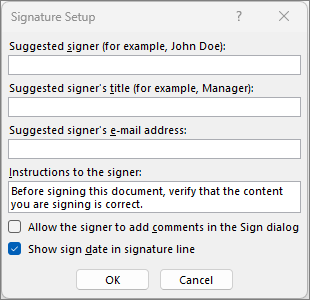
- Predloženi potpisnik: Puno ime potpisnika.
- Funkcija predloženog potpisnika: Funkcija potpisnika, ako je ima.
- Adresa e-pošte predloženog potpisnika: Adresa e-pošte potpisnika, ako je potrebna.
- Upute za potpisnika: Dodajte upute za potpisnika, npr. "Prije potpisivanja dokumenta provjerite je li sadržaj točan."
Odaberite jedan ili oba potvrdna okvira:
• Potpisniku dopusti dodavanje komentara u dijaloškom okviru Potpisivanje Potpisniku dopustite upisivanje svrhe potpisivanja.
• U retku za potpis prikaži datum potpisa Uz potpis će se prikazivati datum potpisivanja dokumenta.Odaberite U redu.
Da biste dodali dodatne retke za potpis, ponovite iste korake.
Napomena
Ako dokument ostane nepotpisan, prikazuje se traka za poruke Potpisi. Da biste dovršili postupak potpisivanja, odaberite Prikaz potpisa .

Potpisivanje retka za potpis u programu Word ili Excel (za stolna računala)
Prilikom potpisivanja retka za potpis dodajete vidljivi prikaz potpisa i digitalni potpis.
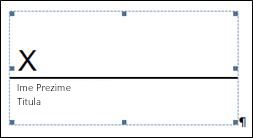
U datoteci desnom tipkom miša kliknite redak za potpis i odaberite Potpis.
Ako se datoteka otvori u zaštićenom prikazu, odaberite Svejedno uredi ako datoteka dolazi iz pouzdanog izvora.Učinite nešto od sljedećeg:
Kako biste dodali ispisanu verziju potpisa, unesite svoje ime u okvir pokraj X.
Da biste dodali rukopisni potpis, potpišite se u okvir pokraj znaka X pomoću značajke rukopisa.
Da biste koristili sliku rukom pisanog potpisa, odaberite Odaberi sliku. U dijaloškom okviru Umetanje slika odaberite mjesto datoteke slike potpisa, odaberite datoteku, a zatim odaberite Odaberi.
Napomena
Korisnicima koji koriste verzije na kineskom (tradicionalnom ili pojednostavljenom), korejskom ili japanskom prikazat će se mogućnost Stavljanje pečata na redak za potpis.
Odaberite Potpis.
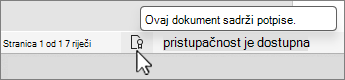
Gumb Potpisi pojavljuje se na dnu dokumenta ili radnog lista.
Napomena
Redak potpisa možete potpisati tako da ga dvokliknete. Svoje ime upišite pokraj znaka X.
Uklanjanje digitalnih potpisa iz programa Word i Excel (za stolna računala)
- Otvorite dokument ili radni list koji sadrži vidljivi potpis koji želite ukloniti.
- Desnom tipkom miša kliknite redak za potpis, a zatim odaberite Ukloni potpis.
- Odaberite Da.
Napomena
Potpis možete ukloniti i tako da odaberete strelicu pokraj potpisa u oknu potpisa. Odaberite Ukloni potpis.
Sve o digitalnim potpisima
- Digitalni potpis
- Digitalni potpisi u programima Word i Excel
- Nevidljivi digitalni potpisi u programima Word, Excel i PowerPoint
- Dodavanje nevidljivih digitalnih potpisa u programima Word, Excel i PowerPoint
- Uklanjanje nevidljivih digitalnih potpisa iz programa Word, Excel i PowerPoint
Što je digitalni potpis?
Digitalni potpis elektronička je, šifrirana oznaka valjanosti digitalnih podataka, kao što su poruke e-pošte, makronaredbe i elektronički dokumenti. Potpis potvrđuje da podaci potječu od potpisnika i da nisu izmijenjeni.
Potpisivanje certifikata i ustanove za odobravanje certifikata
Potpisivanje certifikata Da biste stvorili digitalni potpis, morate imati certifikat za potpisivanje koji dokazuje vaš identitet. Prilikom slanja digitalno potpisane makronaredbe ili dokumenta šaljete i svoj certifikat te javni ključ. Certifikate izdaje ustanova za izdavanje certifikata, a moguće ih je opozvati, kao npr. i vozačku dozvolu. Valjanost certifikata najčešće traje godinu dana te ga nakon isteka valjanosti potpisnik mora obnoviti ili pribaviti novi certifikat za potpisivanje da bi potvrdio svoj identitet.
Napomena
Dodatne informacije o javnim i privatnim ključevima potražite u ovom članku.
Ustanova za izdavanje certifikata (Certificate Authority, CA) Ustanova za izdavanje certifikata subjekt je sličan javnom bilježniku. Ona izdaje digitalne certifikate, potpisuje certifikate da bi se potvrdila njihova valjanost te bilježi opozvane certifikate i certifikate čija je valjanost istekla.
Savjet
Dodatne informacije o dobivanju digitalnog certifikata potražite u članku Dobivanje digitalnog certifikata i stvaranje digitalnog potpisa.
Što jamči digitalni potpis?
- Autentičnost Potpisnik se potvrđuje kao potpisnik.
- Integritet Sadržaj nije mijenjan i njime se nije neovlašteno manipuliralo otkako je digitalno potpisan.
- Zajamčeno priznavanje Svim stranama dokazuje izvor potpisanog sadržaja. Nepriznavanje znači da potpisnik ne priznaje nikakvu vezu s potpisanim sadržajem.
- Solemnizacija Potpisi u datotekama programa Word, Excel i PowerPoint, koji sadrže vremensku oznaku izdanu od pouzdanog poslužitelja za izdavanje vremenskih oznaka, u nekim uvjetima imaju snagu solemnizacije.
Da bi pružio ta jamstva, autor sadržaja mora digitalno potpisati sadržaj pomoću potpisa koji ispunjava sljedeće kriterije:
Digitalni potpis je valjan.
Certifikat povezan s digitalnim potpisom je aktualan (nije istekao).
Osoba ili tvrtka potpisnik, tj. izdavač, je pouzdan.
Važno
Za potpisane dokumente koji sadrže valjanu vremensku oznaku smatra se da imaju valjane potpise, bez obzira na starost ili stanje opoziva potpisnog certifikata.
Certifikat povezan s digitalnim potpisom izdavaču potpisniku izdala je ugledna ustanova za izdavanje certifikata (CA).
Digitalni potpisi u programima Word i Excel
Redak za potpis izgleda kao obično rezervirano mjesto za potpis kakvo ponekad nalazimo na ispisanom dokumentu. Međutim, funkcionira drugačije. Kada se u datoteku sustava Microsoft 365 umetne redak za potpis, autor može navesti informacije o predviđenom potpisniku i upute za njega. Kada se elektronička kopija datoteke pošalje potpisniku, toj se osobi prikazuje redak za potpis i obavijest da je potrebno potpisati. Potpisnik može:
- Type a signature
- Odabir slike rukopisnog potpisa
- potpisati se pomoću značajke rukopisa na PC-ju s dodirnim zaslonom
Kada potpisnik na dokument doda vidljiv vizualni prikaz potpisa, istovremeno se u dokument dodaje digitalni potpis kojim se potvrđuje autentičnost identiteta potpisnika.
Važno
Digitalno potpisani dokument postaje dokument dostupan samo za čitanje da bi se onemogućile izmjene.

Nevidljivi digitalni potpisi u programima Word, Excel i PowerPoint
Nevidljivi digitalni potpis, kao npr. vidljivi redak za digitalni potpis, jamči autentičnost, integritet i izvor dokumenta. Nevidljive digitalne potpise možete dodavati u dokumente programa Word, radne knjige programa Excel i prezentacije programa PowerPoint.
Na dnu potpisanih dokumenata pojavit će se gumb Potpisi. Nadalje, informacije o potpisu prikazat će se u odjeljku Informacije koji ćete vidjeti kada kliknete karticu Datoteka.
Dodavanje nevidljivih digitalnih potpisa u programima Word, Excel i PowerPoint (za stolna računala)
Da biste zaštitili autentičnost sadržaja nekog dokumenta možete dodati nevidljivi digitalni potpis. Na dnu potpisanih dokumenata nalazi se gumb Potpisi.
- Na kartici Datoteka odaberite Informacije.
- Select
 Zaštita dokumenta, Zaštita radne knjige ili Zaštita prezentacije.
- Odaberite Dodaj digitalni potpis.
- Ako vidite poruku programa Word, Excel ili PowerPoint, pročitajte je, a zatim odaberite U redu.
- Na popisu Vrsta obveze odaberite mogućnost za taj potpis.
- U dijaloškom okviru Potpisivanje u okvir Svrha potpisivanja ovog dokumenta upišite svrhu.
- Odaberite Potpis.
Nakon digitalnog potpisivanja datoteke pojavljuje se gumb Potpisi, a ona postaje samo za čitanje da bi se onemogućile izmjene.
Uklanjanje nevidljivih digitalnih potpisa iz programa Word, Excel i PowerPoint (za stolna računala)
- Otvorite dokument, radni list ili prezentaciju koja sadrži nevidljivi potpis koji želite ukloniti.
- Na kartici Datoteka odaberite Informacije.
- Odaberite
 Prikaz potpisa.
- Vratit će se prikaz dokumenta, radnog lista ili prezentacije i pojavit će se okno Potpisi.
- Odaberite strelicu pokraj naziva potpisa.
- Odaberite Ukloni potpis, a zatim Da.