

U ovom se članku objašnjava kako nabaviti ili stvoriti digitalni potpis za korištenje u dokumentima sustava Office. Da biste saznali više o njihovoj upotrebi u dokumentima sustava Office, pročitajte članak Dodavanje i uklanjanje digitalnog potpisa iz datoteka sustava Office.
Što je digitalni potpis?
Digitalni potpis ili ID poznatiji je pod nazivom digitalni certifikat. Da biste digitalno potpisali dokument sustava Office, morate imati aktualni (nije istekao) digitalni certifikat. Digitalne certifikate obično izdaje ustanova za izdavanje certifikata (CA), odnosno pouzdani neovisni subjekt koji izdaje digitalne certifikate za druge strane. Postoje mnoge komercijalne ustanove za izdavanje certifikata drugih proizvođača od kojih možete kupiti digitalni certifikat ili nabaviti besplatni digitalni certifikat. Mnoge ustanove, vlade i korporacije mogu izdavati vlastite certifikate.
Digitalni je certifikat nužan za digitalni potpis jer daje javni ključ pomoću kojeg se može provjeriti valjanost privatnog ključa povezanog s digitalnim potpisom. Digitalni certifikati omogućuju korištenje digitalnih potpisa kao načina provjere autentičnosti digitalnih podataka.
Traženje digitalnog potpisa od ustanove za izdavanje certifikata ili Microsoftova partnera
Ako planirate razmjenjivati digitalno potpisane dokumente zajedno s drugim korisnicima i želite primateljima vaših dokumenata dati potvrdu autentičnosti vašeg digitalnog potpisa, digitalni certifikat možete dobiti od ugledne neovisne ustanove za izdavanje certifikata (CA). Dodatne informacije potražite u članku Pronalaženje servisa za digitalne ID-ove ili digitalne potpise.
Stvaranje digitalnog certifikata radi trenutnog digitalnog potpisivanja dokumenta
Ako ne želite kupiti digitalni certifikat od neovisne ustanove za izdavanje certifikata (CA) ili ako dokument želite odmah digitalno potpisati, možete stvoriti vlastiti digitalni certifikat.
-
U programu Windows Explorer idite na C:\Program Files\Microsoft Office\root\Office16.
Ako koristite 32-bitnu verziju sustava Microsoft 365, otvorite C:\Program Files (x86)\Microsoft Office\root\ . - Odaberite SelfCert.exe. Prikazat će se okvir Stvaranje digitalnog certifikata.
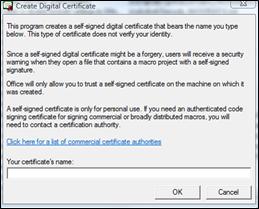
- U okvir Naziv certifikata upišite opisni naziv certifikata.
- Odaberite U redu.
- Kad se pojavi poruka alata SelfCert o uspješno stvorenom certifikatu, odaberite U redu.
Da biste pogledali certifikat u spremištu osobnih certifikata, učinite sljedeće:
- Pritisnite Win + R.
- Upišite certmgr.msc i pritisnite Enter.
- U certmgr odaberite Osobno u odjeljku Certifikati – trenutni korisnik i odaberite Certifikati.
Certifikat koji ste stvorili u desnom oknu pronaći ćete u odjeljku Izdano korisniku .
Da biste pogledali certifikat u spremištu osobnih certifikata u pregledniku Internet Explorer (naslijeđenoj verziji), učinite sljedeće:
- Otvorite Internet Explorer.
- Na izborniku Alati odaberite Internetske mogućnosti i karticu Sadržaj .
- Odaberite Certifikati, a zatim karticu Osobno.
Važno
Ako digitalno potpišete dokument pomoću digitalnog certifikata koji ste stvorili, a zatim omogućite zajedničko korištenje digitalno potpisane datoteke, drugi korisnici ne mogu provjeriti autentičnost vašeg digitalnog potpisa bez ručne odluke o pouzdanosti samopotpisanog certifikata.