-
Na kartici Prikaz odaberite Makronaredbe > snimi makronaredbu.
-
Upišite naziv makronaredbe i odaberite gdje će se spremiti.Da biste ga dostupne u svim dokumentima, u odjeljku Pohrani makronaredbu u odaberite Svi dokumenti (Normal.dotm).
-
Po želji dodijelite gumb ili tipkovni prečac za pokretanje makronaredbe.
-
Izvršite korake koje želite snimiti. Word će snimati klikove i pritiske na tipke.Savjet: pomoću tipkovnice odaberite tekst tijekom snimanja; makronaredbe ne snimaju odabire miša.
-
Da biste zaustavili snimanje, na kartici Prikaz odaberite Makronaredbe > Zaustavi snimanje.
Saznajte više o stvaranju ili pokretanju makronaredbe.
-
Na kartici Prikaz odaberite strelicu prema dolje na makronaredbama i odaberite Snimi makronaredbu.
-
Upišite naziv makronaredbe i odaberite gdje će se spremiti.Da biste ga dostupne u svim dokumentima, u odjeljku Pohrani makronaredbu u odaberite Svi dokumenti (Normal.dotm).
-
Da biste dodijelili tipkovni prečac za pokretanje makronaredbe, odaberite ikonu Tipkovnica, u odjeljku Pritisnite novi tipkovni prečac, pritisnite kombinaciju tipki da biste je koristili, odaberite Dodijeli, a zatim U redu.
-
Izvršite korake za snimanje. Word će snimiti klikove i pritiske tipki.Savjet: pomoću tipkovnice odaberite tekst tijekom snimanja; makronaredbe ne snimaju odabire miša.
-
Da biste zaustavili snimanje, na kartici Prikaz odaberite Makronaredbe, a zatim Zaustavi snimanje.
Stvaranje makronaredbe trenutno nije moguće u Word za web. No možete je stvoriti u aplikaciji Word za stolna računala.
-
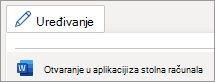
Da biste otvorili aplikaciju za stolna računala, pri vrhu vrpce odaberite Uređivanje > Otvori u aplikaciji za stolna računala.
Nemate aplikaciju? Isprobajte ili kupite Microsoft 365.