
Kada stvorite AI agenta na servisu OneDrive, on se sprema kao i svaka druga datoteka. Evo kako brzo pronaći agente kako biste ih mogli koristiti ili ažurirati u bilo kojem trenutku.
Napomena
Agenti za AI dostupni su uz licencu za Microsoft 365 Copilot samo za račune tvrtke ili obrazovne ustanove.
Filtriranje i pronalaženje datoteka agenta
Da biste brzo pronašli agente na servisu OneDrive:
Prijavite se na web-mjesto servisa OneDrive pomoću vjerodajnica tvrtke ili obrazovne ustanove.
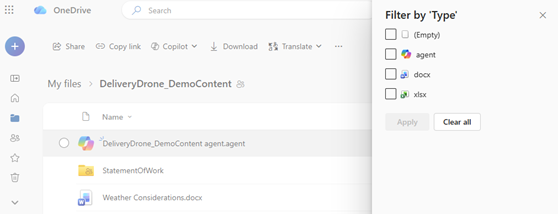
Mape Polazno, Zajedničko iliFavoriti možete filtrirati pomoću filtra vrste datoteka u prikazu servisa OneDrive.
Odaberite Više , a zatim Agent.
To vam pomaže da pronađete i ponovno koristite agente koje ste već stvorili. Tako se prikazuju samo datoteke vašeg agenta kako biste ih mogli brzo pronaći.

Gdje se spremaju datoteke agenta rješenja Microsoft Copilot?
Prema zadanim postavkama, vaš se agent sprema u mapu u kojoj je stvoren. No ako je stvorite iz jednog od ovih prikaza, ona će se spremiti u odjeljku Agenti My FilesDocuments>>:
- Zajedničko
- Favoriti
Savjet
Možete preimenovati, premjestiti ili izbrisati datoteke agenta baš kao i druge datoteke servisa OneDrive.
Kako izgledaju datoteke agenta
- Datoteke agenta imaju nastavak
.agent - Vidjet ćete ikonu prilagođene datoteke
 koja prikazuje da je agent.
 - Otvaranjem datoteke pokreće se preglednik na cijelom zaslonu u kojem možete postavljati pitanja.
Ne možete pronaći agenta?
Pokušajte potražiti naziv koji ste mu dodijelili ili ga .agent potražite u traci pretraživanja.
I dalje ga ne možete pronaći? Provjerite pretražujete li u ispravnom prikazu računa ili mape.
Vidi također
Stvaranje i korištenje agenta na servisu OneDrive
Podijelite agenta na servisu OneDrive
Je li vam potrebna dodatna pomoć?
Podrška za račun. Pomoć za Microsoftov račun i pretplate potražite u pomoći za račun & naplatu.
Tehnička podrška. Za tehničku podršku odaberite Obratite se Microsoftovoj podršci u nastavku, unesite opis problema i odaberite Zatražite pomoć.
Mobilni korisnici mogu se obratiti podršci tako što će otvoriti aplikaciju OneDrive i lagano protresti uređaj.
Podrška zajednice. Zajednice vam pomažu da postavite pitanja, pošaljete povratne informacije i čujete se sa stručnjacima s bogatim znanjem. Pitajte Microsoftovu zajednicu. Ne otkrivajte osobne ili osjetljive podatke na javnim forumima.