
Važno
- Podrška za staru aplikaciju Sinkronizacija sa servisom OneDrive (Groove.exe) je završila.
- Počevši od 1. veljače 2021., više nećete moći sinkronizirati OneDrive i zajedničke biblioteke pomoću stare aplikacije OneDrive (Groove.exe).
- To se ne odnosi na korisnike "lokalno", gdje OneDrive i SharePoint hostira vaš IT tim.
- Ako ste Microsoft 365 ili IT administrator, pročitajte ovaj članak: Prijelaz s prethodne aplikacije za sinkronizaciju servisa OneDrive za tvrtke.
Uz aplikaciju Sinkronizacija sa servisom OneDrive možete sinkronizirati datoteke između uređaja i oblaka pa im možete pristupiti s bilo kojeg mjesta. Nova aplikacija Sinkronizacija sa servisom OneDrive nudi brojne nove i poboljšane značajke, kao što su mogućnost prikaza informacija o datotekama u centru za aktivnosti, pauziranje ili upravljanje sinkronizacijom, slanje povratnih informacija Microsoftu, poboljšane performanse i druga poboljšanja. Pokazat ćemo vam kako prepoznati aplikaciju koju imate i nadograditi staru aplikaciju Sinkronizacija sa servisom OneDrive (Groove.exe) u novu aplikaciju Sinkronizacija sa servisom OneDrive (OneDrive.exe).
Utvrđivanje upotrebljavate li aplikaciju Groove.exe ili novu aplikaciju Sinkronizacija sa servisom OneDrive
Provjerite ikonu servisa OneDrive na programskoj traci. Možda ćete morati odabrati strelicu Pokaži skrivene ikone pokraj područja obavijesti da biste vidjeli ikonu servisa OneDrive. Stara aplikacija Sinkronizacija sa servisom OneDrive (Groove.exe) ima plavi oblak s bijelim obrubima kao što je prikazano u nastavku.
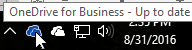
Ako vam se prikazuju različite ikone kao na donjoj slici, imate novu aplikaciju OneDrive i ne morate je ažurirati.
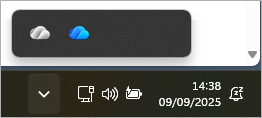
Ako se ikona ne prikazuje u području obavijesti, OneDrive možda nije pokrenut. Odaberite Start, u okvir za pretraživanje unesite OneDrive pa u rezultatima pretraživanja odaberite OneDrive.
Možete vidjeti i koju aplikaciju imate u rezultatima pretraživanja.
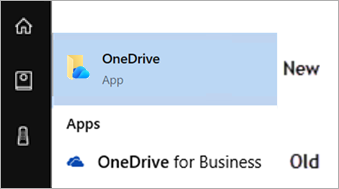
Napomena
- Nastavite koristiti staru aplikaciju za Sinkronizacija sa servisom OneDrive za biblioteke koje se hostiraju u sustavu SharePoint Server 2016 ili starijoj verziji te biblioteke za koje su vam zajedničko korištenje osobe izvan tvrtke ili ustanove. Nova aplikacija za Sinkronizacija sa servisom OneDrive ne podržava te biblioteke i neće se prebaciti iz prethodne aplikacije za sinkronizaciju.
- Ako niste sigurni koje biblioteke koristite, obratite se administratoru. Ako ste IT administrator ili administrator sustava Microsoft 365, pogledajte Biblioteke za staru aplikaciju Sinkronizacija sa servisom OneDrive.
Kako nadograditi Groove.exe na novu aplikaciju Sinkronizacija sa servisom OneDrive
- Ovdje preuzmite novu verziju aplikacije za Sinkronizacija sa servisom OneDrive.
- Prijavite se u novu aplikaciju za Sinkronizacija sa servisom OneDrive te sinkronizirajte datoteke. Upute potražite u odjeljku Sinkronizacija datoteka sa servisom OneDrive u sustavu Windows .
Kada postavite aplikaciju za Sinkronizacija sa servisom OneDrive, uvest će biblioteke iz stare aplikacije za sinkronizaciju.
Otklanjanje uobičajenih problema prilikom nadogradnje sa servisa Groove.exe na OneDrive
Prijelaz na aplikaciju za Sinkronizacija sa servisom OneDrive možda neće biti uspješan ako imate staru verziju aplikacije za Sinkronizacija sa servisom OneDrive. Ažurirajte na najnovije aplikacije okruženja Microsoft 365 za velike tvrtke i aplikacije za Sinkronizacija sa servisom OneDrive.
Ako stara aplikacija i dalje funkcionira za biblioteke koje bi trebale biti uvezene nakon postavljanja nove aplikacije, slijedite ove korake da biste pokrenuli novi uvoz:
- Idite na Start i upišite cmd, a zatim s popisa odaberite Naredbeni redak .
- Kopirajte ovaj tekst i zalijepite ga u aplikaciju Naredbeni redak:
%localappdata%\Microsoft\OneDrive\OneDrive.exe /takeover
Ako želite očistiti staru aplikaciju, u slučajevima kada vidite da se pokreće za neželjene biblioteke, otvorite naredbeni redak prema gore navedenim uputama i upišite:
Groove.exe /shutdown
Groove.exe /clean /all