
Sažetak
Ovaj dokument sadrži sveobuhvatni vodič o tome kako sigurnosno kopirati i sinkronizirati datoteke te upravljati njima pomoću servisa OneDrive na raznim uređajima. Objašnjava postavljanje sigurnosnog kopiranja mapa, sinkroniziranje datoteka i upravljanje postavkama servisa OneDrive da biste osigurali da su datoteke sigurno pohranjene i dostupne.
Pohranite, sigurnosno kopirajte i zaštitite sve svoje datoteke
OneDrive omogućuje sinkronizaciju datoteka između računala i oblaka pa im možete pristupiti s bilo kojeg mjesta – računala, mobilnog uređaja ili putem web-mjesta servisa OneDrive na adresi OneDrive.com.
Ako dodate, promijenite ili izbrišete datoteku ili mapu u OneDrive mapi, datoteka ili mapa dodaje se, mijenja ili briše na OneDrive web-mjestu i obratno.
Sa sinkroniziranim datotekama možete raditi izravno u Eksplorer za datoteke u sustavu Windows ili Finderu u macOS-u. Kad god prijeđete u mrežni način rada, sve promjene koje unesete vi ili neko drugi automatski će se sinkronizirati. Nakon sinkronizacije datotekama možete pristupati čak i kad niste na mreži.
Instalacija i postavljanje servisa OneDrive za Windows
Preuzimanje i instalacija servisa OneDrive za računalo s web-mjesta www.microsoft.com/microsoft-365/onedrive/download
Napomena
Ako imate Windows 11, OneDrive je već instaliran na vašem PC-ju.
Otvorite OneDrive pa kada se to od vas zatraži, unesite osobni Microsoftov račun ili račun tvrtke ili obrazovne ustanove, a zatim odaberite Prijava.
Prilikom postavljanja servisa OneDrive dobro je obratiti pozornost na sljedeća dva zaslona:
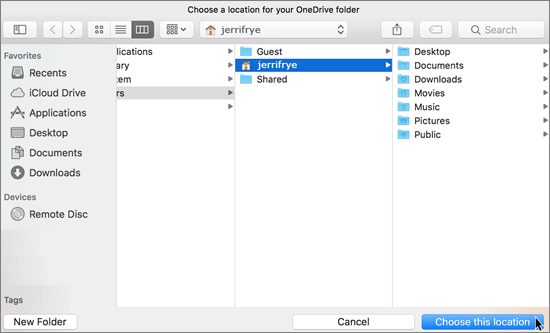
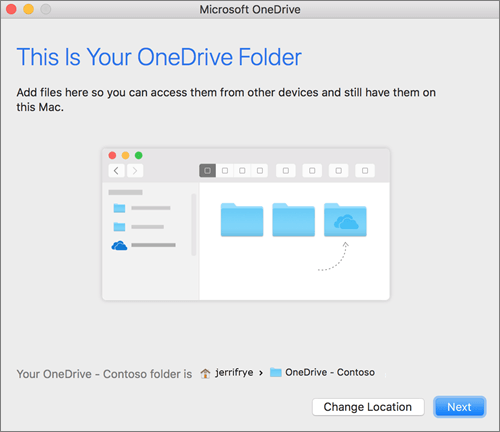
- Na zaslonu Ovo je vaša mapa servisa OneDrive odaberite Dalje da biste prihvatili zadano mjesto mape za datoteke servisa OneDrive. Ako želite promijeniti mjesto mape, odaberite Promjena mjesta. Ovo je najbolji trenutak da izvršite tu promjenu.

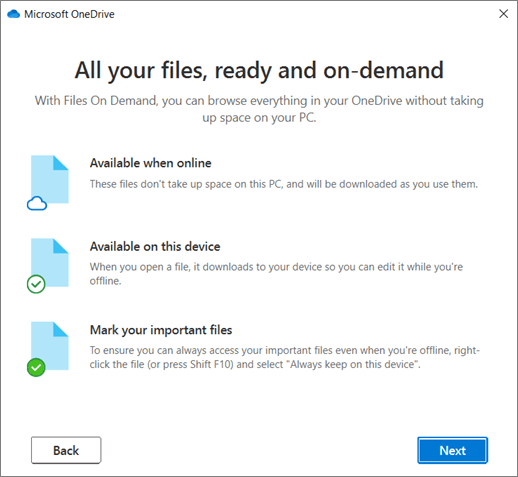
- Na zaslonu Sve vaše datoteke, spremne i na zahtjev vidjet ćete kako su datoteke označene kao dostupne samo na mreži, lokalno dostupne ili uvijek dostupne.
Files on-Demand omogućuju vam pristup svim datotekama na servisu OneDrive bez njihova preuzimanja i zauzimanja prostora za pohranu na uređaju sa sustavom Windows. Odaberite Dalje.
- Na zaslonu Ovo je vaša mapa servisa OneDrive odaberite Dalje da biste prihvatili zadano mjesto mape za datoteke servisa OneDrive. Ako želite promijeniti mjesto mape, odaberite Promjena mjesta. Ovo je najbolji trenutak da izvršite tu promjenu.
Kada sinkronizacija završi, možete učiniti sljedeće:
- Odaberite koje će se mape servisa OneDrive sinkronizirati s PC-jem sa sustavom Windows da bi vam samo važne datoteke bile dostupne izvan mreže. Saznajte više.
- Omogućite sigurnosno kopiranje važnih mapa za sustav Windows. Svako računalo ima standardne mape kao što su Radna površina, Dokumenti, Glazba, Slike i Videozapisi, koje vjerojatno koristite, ali možda nisu dio vašeg servisa OneDrive. Ako sigurnosno kopirate te mape na OneDrive, one su zaštićene i dostupne na svim vašim uređajima. Saznajte kako.
- Dodajte drugi račun. Možete imati više računa tvrtke ili obrazovne ustanove, no samo jedan osobni račun za OneDrive. Saznajte više.
Sve je spremno!
Datoteke sa servisa OneDrive pojavit će se u Eksploreru za datoteke u mapi OneDrive. Ako koristite više računa, osobne se datoteke prikazuju u odjeljku OneDrive – osobno , a datoteke tvrtke ili obrazovne ustanove u odjeljku OneDrive – [NazivTvrtke].
Vidjet ćete i ikonu oblaka servisa OneDrive na programskoj traci sustava Windows.


Dodatne informacije
Sigurnosno kopirajte svoje mape s pomoću servisa OneDrive
Odaberite koje mape servisa OneDrive želite sinkronizirati u sustavu Windows ili macOS
Je li vam potrebna dodatna pomoć?
Rješavanje problema sa Sinkronizacijom sa servisom OneDrive na PC-ju
Rješavanje problema Sinkronizacija sa servisom OneDrive na Macu
Zašto na svom Macu imam dvije verzije servisa OneDrive?
Podrška za račun. Pomoć za Microsoftov račun i pretplate potražite u pomoći za račun & naplatu.
Tehnička podrška. Za tehničku podršku odaberite Obratite se Microsoftovoj podršci u nastavku, unesite opis problema i odaberite Zatražite pomoć.
Mobilni korisnici mogu se obratiti podršci tako što će otvoriti aplikaciju OneDrive i lagano protresti uređaj.
Podrška zajednice. Zajednice vam pomažu da postavite pitanja, pošaljete povratne informacije i čujete se sa stručnjacima s bogatim znanjem. Pitajte Microsoftovu zajednicu. Ne otkrivajte osobne ili osjetljive podatke na javnim forumima.