
Važno
Podrška za Office 2016 i Office 2019 završila je 14. listopada 2025. Nadogradite na Microsoft 365 da biste radili bilo gdje s bilo kojeg uređaja i nastavili primati podršku.
Kada vam više nije potrebno da se bilježnica programa OneNote 2016 koju zajednički koristite nalazi na servisu OneDrive, morat ćete donijeti važnu odluku. Želite li bilježnicu zauvijek izbrisati? Možda bilježnicu želite zadržati, ali je ne želite više čuvati na servisu OneDrive?
Brisanje bilježnice sa servisa OneDrive
Ako ne želite da se vaša bilježnica prikazuje na servisu OneDrive i ne želite spremiti svoje bilješke, izbrišite je.
Oprez
Bilježnica se briše trajno. Budite sigurni da je zaista želite izbrisati i kopirajte podatke koje želite zadržati.
Napomena
Ako se bilježnica koju želite izbrisati nalazi na vašem računalu, a ne u oblaku, pročitajte članak Brisanje bilježnice s računala.
- Otvorite OneDrive pa na popisu dokumenata pronađite bilježnicu.
- Stavite pokazivač miša na pločicu bilježnice i potvrdite okvir koji će se prikazati.
- Odaberite Upravljanje>brisanjem.
- Vratite se u OneNote i kliknite naziv bilježnice koju ste upravo izbrisali sa servisa OneDrive.
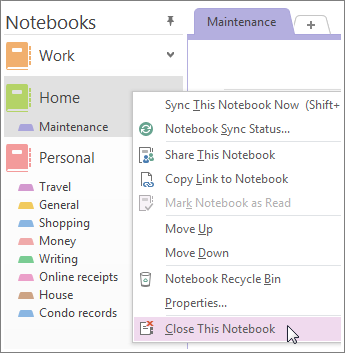
- Desnom tipkom miša kliknite bilježnicu pa odaberite Zatvori ovu bilježnicu.
Važno
Važno je zatvoriti izbrisanu bilježnicu na popisu bilježnica jer će se inače OneNote pokušati sinkronizirati s bilježnicom koja više ne postoji te će vam se prikazati pogreška prilikom sinkronizacije.
Premještanje bilježnice na računalo
Ako želite zadržati sadržaj bilježnice, no više ne želite da se prikazuje na servisu OneDrive, premjestite je na računalo. Bilježnicu nije moguće cijelu premjestiti na novo mjesto. Njezin sadržaj možete premještati sekciju po sekciju tako da prvo na računalu stvorite novu bilježnicu. Zatim sadržaj premjestite u novu bilježnicu, a izbrišite staru bilježnicu sa servisa OneDrive.
Napomena
Premještanje bilježnice na računalo ima nedostatke. Bilježnicama nećete moći pristupiti ni s jednog drugog uređaja. Ako želite u potpunosti iskoristiti prednosti programa OneNote, no ne želite da netko drugi otvara vaše bilješke, preporučujemo da bilježnicu čuvate na servisu OneDrive. Ne morate je zajednički koristiti ni s kime, no moći ćete je otvoriti na pametnom telefonu, tabletu ili na webu. Ako drugi korisnici već imaju pristup vašoj bilježnici, možete prekinuti njezino zajedničko korištenje u bilo kojem trenutku ili promijeniti tko je smije prikazati, a tko uređivati.
- U programu OneNote odaberite Datoteka>Novo>računalo.
- Unesite naziv bilježnice, a zatim odaberite Stvori bilježnicu.
- Kliknite strelicu pokraj naziva bilježnice da biste vidjeli sve svoje bilježnice.
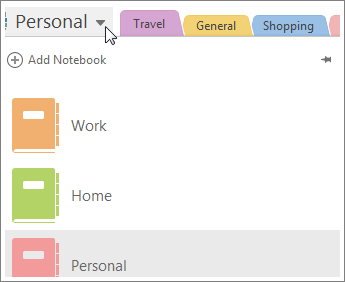
- Kliknite ikonu pribadače da biste prikvačili okno Bilježnica.
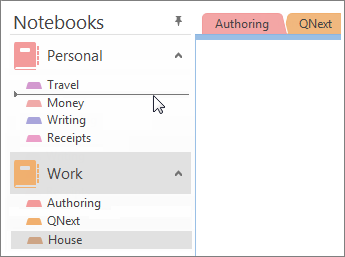
- Budući da su sada sve bilježnice vidljive, odvucite sve sekcije bilježnice koju želite izbrisati u bilježnicu koju ste upravo stvorili.
- Otvorite OneDrive pa na popisu dokumenata pronađite bilježnicu.
- Stavite pokazivač miša na pločicu bilježnice i potvrdite okvir koji će se prikazati.
- Odaberite Upravljanje>brisanjem.
- Vratite se u OneNote i kliknite naziv bilježnice koju ste upravo izbrisali sa servisa OneDrive.
- Desnom tipkom miša kliknite bilježnicu pa odaberite Zatvori ovu bilježnicu.