
Kada morate u bilješkama unijeti matematičke jednadžbe ili formule, to možete učiniti izravno na Macu. Pomoću programa OneNote u bilješke možete umetati razlomke, eksponencijalne vrijednosti, logaritme i druge matematičke strukture.
Napomena
Imajte na umu da Microsoft OneNote trenutno ne izračunava jednadžbu umjesto vas.
Umetanje i uređivanje jednadžbe
Napomena
Imajte na umu da Microsoft OneNote trenutno ne izračunava jednadžbe. Pomaže vam pri strukturiranju jednadžbe kada morate u bilješkama unijeti matematičke jednadžbe.
- U bilješci kliknite mjesto na koje želite umetnuti jednadžbu.
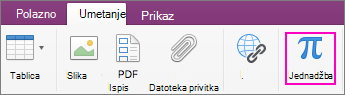
- Na kartici Umetanje kliknite Jednadžba.
- Ovdje će se umetnuti jednadžba za vrstu rezerviranog mjesta.
- Upišite jednadžbu.
- Kada završite, na tipkovnici pritisnite ENTER.
- Ako je poslije želite urediti, kliknite jednadžbu.
Savjet
Jednadžbe po zadanom koriste font Cambria Math, ali font uvijek kasnije možete promijeniti.
Umetanje matematičkih simbola u jednadžbu
U jednadžbu možete umetati i složenije simbole.
- Kliknite mjesto u jednadžbi na koje želite umetnuti simbol.
- Na traci izbornika kliknite Uredi > emotikone & simbole.
- Ako ne vidite cijeli dijaloški okvir Znakovi s kategorijama simbola s lijeve strane, kliknite
 koji se nalazi u gornjem desnom kutu.
 - U dijaloškom okviru Znakovi s lijeve strane kliknite Matematički simboli .
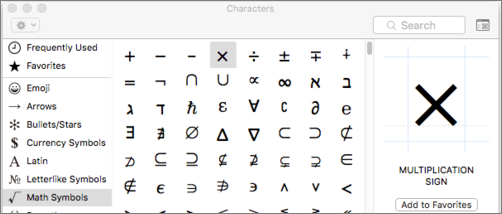
- Dvokliknite simbol koji želite umetnuti.
Savjet
Često korištene simbole dodajte u favorite da biste ih mogli brzo pronaći.
Stvaranje struktura jednadžbi
Ako morate koristiti strukture kao što su razlomci, eksponenti ili indeksi, dodajte ih pomoću tipkovnice.
Da biste koristili strukturu jednadžbe, u jednadžbu upišite simbol, a zatim pritisnite razmaknicu. Možete koristiti sljedeće simbole:
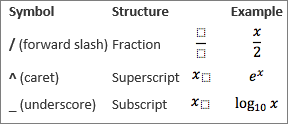
Da biste upisivali unutar strukture, klikom je odaberite.

Dodatne povezane informacije
Ako morate umetnuti složeniju jednadžbu ili strukturu, npr. zbroj, integral ili matricu, stvorite jednadžbu u programu Word pomoću funkcije Equation i kopirajte je u svoje bilješke.