
Katkad je potrebno promijeniti postavke računa e-pošte. Ako imate novu lozinku, ako je davatelj usluge e-pošte zatražio da promijenite postavke ili ako nailazite na probleme sa slanjem i primanjem e-pošte, postavke računa e-pošte možete promijeniti pomoću aplikacije Pošta na Upravljačka ploča sustava Windows ili u programu Outlook.
Koristite novi Outlook? Pogledajte kako prilagoditi sučelje, uvesti postavke i dodati račun.
Ažuriranje i promjena postavki e-pošte u aplikaciji Pošta na Upravljačka ploča
Morat ćete znati vrstu računa, nazive poslužitelja za dolaznu i odlaznu poštu te postavke SSL priključka i priključaka za račun e-pošte. Možete se obratiti davatelju usluga e-pošte ili, ako koristite popularan servis za e-poštu, te postavke pronaći pronaći u temi Postavke POP i IMAP e-pošte za Outlook .
Niste sigurni tko je vaš davatelj usluge e-pošte? Pogledajte svoju adresu e-pošte. Riječ koja se nalazi odmah nakon znaka @ obično je naziv davatelja usluge e-pošte.
Otvorite Upravljačka ploča:
- Windows 10 ili 11: u okvir za pretraživanje na programskoj traci unesite Upravljačka ploča, a zatim odaberite Upravljačka ploča.
- Windows 8.1: U okvir za pretraživanje upišite Upravljačka ploča, a zatim odaberite Upravljačka ploča.
- Windows 7: Kliknite gumb Start, a zatim Upravljačka ploča.
Na Upravljačka ploča potražite i otvorite ikonu pošte.
U prozoru Postavljanje pošte – Outlook kliknite Računi e-pošte.
U prozoru Postavke računa odaberite račun s kojim pokušavate otkloniti poteškoće, a zatim odaberite Promijeni.
U prozoru Promjena računa provjerite nalaze li se postavke poslužitelja dolazne pošte i poslužitelja odlazne pošte pomoću postavki vašeg davatelja usluga e-pošte ili u referentnom članku. Ako je drugačije, ažurirajte postavke.
U odjeljku Podaci za prijavu provjerite koristite li ispravno korisničko ime i lozinku povezane s računom e-pošte.
Napomena
Ako davatelj usluga e-pošte zahtijeva dvostruku provjeru autentičnosti, umjesto uobičajene lozinke unesite generiranu pristupnu šifru.
Kliknite Dodatne postavke.
U prozoru Postavke internetske e-pošte odaberite karticu Dodatno .
U odjeljku Brojevi priključka poslužitelja usporedite brojeve ulaznog poslužitelja (IMAP) i izlaznog poslužitelja (SMTP) s brojevima koje ste dobili od davatelja usluge e-pošte ili iz referentnog članka. Ako se ne podudaraju, ručno ih promijenite.
Osim toga, usporedite vrste šifriranja (pokraj odjeljka Koristi sljedeću vrstu šifrirane veze) za dolazne i odlazne poslužitelje te ih ručno promijenite ako se ne podudaraju.
Kliknite U redu, a zatim u prozoru Promjena računa kliknite Testiranje postavki računa.
U prozoru Testiranje postavki računa provjerite imate li zelene kvačice ili crvene oznake:
- Crvene oznake označavaju da neke ili sve postavke nisu točne. Provjerite postavke i ponovno testirajte. Ako test ne uspije, obratite se davatelju usluga e-pošte da biste provjerili podatke.
- Zelene kvačice označavaju uspješan test. Kliknite Zatvori, a zatim u prozoru Promjena računa kliknite Dalje pa Završi. E-pošta mora biti pravilno konfigurirana.
Ažuriranje ili promjena postavki e-pošte u programu Outlook za Windows
Otvorite Outlook pa odaberite Datoteka.
Na padajućem izborniku ispod odjeljka Podaci o računu odaberite račun koji želite promijeniti.
Odaberite Postavke računa.
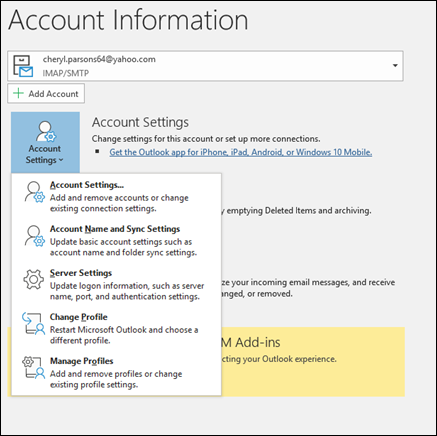
Odaberite vrstu podataka koju želite promijeniti.
- Postavke računa omogućuju vam dodavanje ili uklanjanje računa, promjenu postavki poslužitelja i još mnogo toga.
- Naziv računa i postavke sinkronizacije omogućuju vam ažuriranje neslužbenog naziva računa i određivanje vremena za koliko dana želite sinkronizirati poruke e-pošte.
- Postavke poslužitelja omogućuju vam promjenu podataka za prijavu, uključujući lozinku, naziv poslužitelja, priključak i postavke provjere autentičnosti.
- Promjena profila omogućuje prijelaz na novi profil.
- Upravljanje profilima omogućuje vam dodavanje ili uklanjanje profila ili promjenu postavki profila.
Najčešće postavke koje ćete promijeniti jesu Postavke poslužitelja.
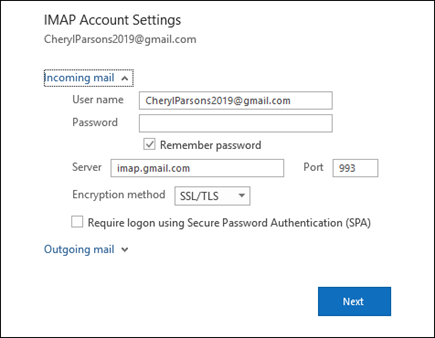
Odaberite Dolaznu ili Odlaznu poštu da biste promijenili razne postavke poslužitelja. U tom oknu možete ažurirati i lozinku za e-poštu (nakon promjene lozinke kod davatelja usluge e-pošte).
Kada završite s ažuriranjem postavki, odaberite Dalje>gotovo.