
Kada šaljete e-poštu, možda ćete htjeti potražiti i odabrati adresu e-pošte iz određene grupe kontakata, kao što je grupa suradnika, rođaka ili kluba. Da biste to olakšali, stvorite osobne adresare pomoću imena u mapama s kontaktima programa Outlook.
Da biste to učinili, u odjeljku Kontakti stvorite mapu, a zatim je pretvorite u adresar.
Odaberite karticu People pri dnu zaslona programa Outlook.

Na kartici Polazno u odjeljku Moji kontakti desnom tipkom miša kliknite mapu Kontakti , a zatim Nova mapa.
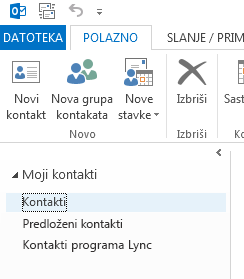
U dijaloškom okviru Stvaranje nove mape dajte naziv mapi, odaberite gdje je želite smjestiti, a zatim kliknite U redu. Novu mapu vjerojatno je najbolje smjestiti u mapu Kontakti .
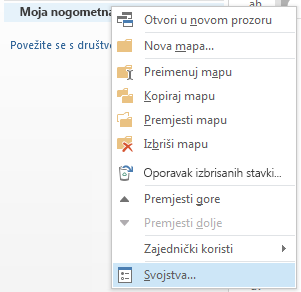
Da biste provjerili je li mapa dostupna kao adresar, desnom tipkom miša kliknite novu mapu, a zatim kliknite Svojstva.
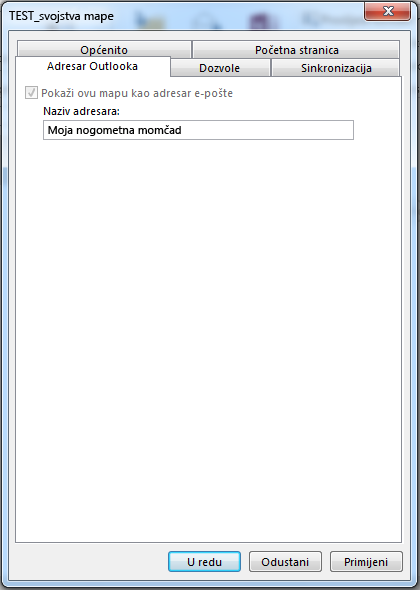
Kliknite karticu Adresar programa Outlook i provjerite je li potvrđen okvir Pokaži ovu mapu kao adresar e-pošte.
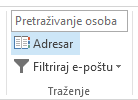
Provjerite je li nova mapa kontakata dodana kao adresar. U ulaznoj pošti klikniteAdresar na kartici> Polazno.
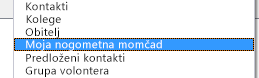
U dijaloškom okviru Adresar provjerite prikazuje li se netom stvoreni adresar na popisu Adresar .
Dodavanje kontakata u adresar
Sad kada ste stvorili osobni adresar ili prilagođenu grupu kontakata, u nju možete dodavati kontakte .