

Popis kontakata je zbirka adresa e-pošte koja može biti korisna za slanje e-pošte grupi osoba.
Ako želite robusniji način rada s popisom kontakata, razmislite o stvaranju grupe u programu Outlook. Pročitajte Dodatne informacije o grupama u programu Outlook da biste saznali kako zajednički koristiti ulaznu poštu, kalendar i datoteke.
Odaberite mogućnost kartice u nastavku za verziju programa Outlook koju koristite. Koju verziju programa Outlook imam?
Napomena
Ako upute na kartici Novi Outlook ne funkcioniraju, možda još ne koristite novi Outlook za Windows. Odaberite klasični Outlook i slijedite ove korake.
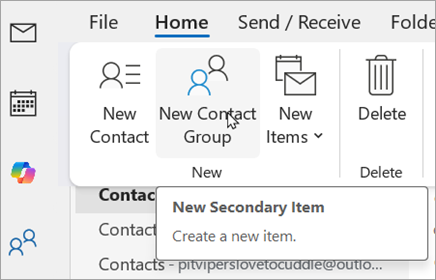
U novom programu Outlook "Popisi kontakata" nazivaju se "grupe kontakata" u klasičnom programu Outlook. Možete učiniti sljedeće:
Stvaranje popisa | kontakataDodavanje više kontakata na popis | Uklanjanje kontakata s popisa | Uređivanje popisa | kontakataBrisanje popisa kontakata
Stvaranje popisa kontakata u novom programu Outlook
- U novom programu Outlook na bočnoj ploči odaberite ikonu
 People.
- Odaberite gumb ševron V na padajućem popisu uz mogućnost Novi kontakt, a zatim odaberite Novi popis kontakata.
- U prozoru Novi popis kontakata unesite naziv popisa kontakata , a zatim unesite njihova imena ili adrese e-pošte da biste dodali primatelje . Možete dodati i opis popisa.
- Odaberite Stvori.
Dodavanje više kontakata na popis u novom programu Outlook
- U novom programu Outlook na bočnoj ploči odaberite ikonu People.
-
Odaberite popis kontakata, pronađite popis na koji želite dodati kontakte, postavite pokazivač iznad njega, a zatim odaberite gumb Uređivanje

- Unesite imena ili adrese e-pošte u polje Dodavanje primatelja i, ako se to od vas zatraži, odaberite Dodaj.
- Kada završite s dodavanjem kontakata, odaberite Spremi.
Uklanjanje kontakata s popisa u novom programu Outlook
- U novom programu Outlook na bočnoj ploči odaberite ikonu People.
-
Odaberite popis kontakata, pronađite popis s kojeg želite ukloniti kontakte, postavite pokazivač iznad njega, a zatim odaberite gumb Uređivanje
- Odaberite X pokraj kontakta da biste ga uklonili.
- Kad završite s uklanjanjem kontakata, odaberite Spremi.
Uređivanje popisa kontakata u novom programu Outlook
- U novom programu Outlook na bočnoj ploči odaberite ikonu People.
-
Odaberite Popisi kontakata, pronađite popis koji želite ažurirati, postavite pokazivač iznad njega, a zatim odaberite gumb Uredi
- Popis kontakata možete preimenovati, dodati još kontakata na popis ili dodati opis popisu.
- Kad završite, odaberite Spremi.
Brisanje popisa kontakata u novom programu Outlook
- U novom programu Outlook na bočnoj ploči odaberite ikonu People.
-
Odaberite popis kontakata, pronađite popis koji želite izbrisati, postavite pokazivač iznad njega, a zatim odaberite gumb Izbriši
 Možete izbrisati i više popisa tako da potvrdite okvir pokraj svakog popisa, a zatim odaberete Izbriši na vrpci.
- Ponovno odaberite Izbriši da biste potvrdili. Kada izbrišete popis kontakata, brišete samo sam popis. Kontakti se ne brišu.

Povezani članci
Dodavanje, pronalaženje, uređivanje ili brisanje kontakta u programu Outlook