

Javne mape u programu Outlook predstavljaju sjajno mjesto za prikupljanje, organiziranje i zajedničko korištenje informacija o određenim temama ili projektima unutar tvrtke ili ustanove. "Javno" u ovom slučaju znači vidljivo svima unutar organizacije, a ne cijelom svijetu. Kada poruku objavite u javnoj mapi, ne šaljete je e-poštom nikome, pa se ničija ulazna pošta ne bi pretrpala. Umjesto toga, korisnici mogu provjeriti mapu kad god žele potražiti zanimljive objave.
Važno
Da biste u programu Outlook mogli koristiti javne mape, potrebni su vam Microsoft Exchange Server i račun e-pošte sustava Exchange. Većina kućnih i osobnih računa e-pošte ne koristi Exchange.
1. korak: provjerite s administratorom sustava Exchange
Vaša tvrtka ili ustanova možda ne dopušta javne mape ili ima pravilnike o njihovom korištenju. Obratite se administratoru da biste krenuli na pravom putu. Ako vaša tvrtka ili ustanova dopušta i podržava korištenje javnih mapa, ali javna mapa najviše razine još ne postoji, zatražite od administratora sustava Exchange da je stvori.
Kada je mapa najviše razine dostupna, jednostavno pritisnite Ctrl + 6 da biste je i njezin sadržaj prikazali u oknu s mapama programa Outlook.
Drugi korak: stvaranje i imenovanje mape
Pritisnite Ctrl + 6 da bi vam se u oknu mapa prikazale javne mape .
Važno
Ako u oknu mape ne vidite odjeljak Javne mape , obratite se lokalnom administratoru e-pošte sustava Exchange. Moraju ga postaviti umjesto vas.
Desnom tipkom miša kliknite Javne mape, a zatim Nova mapa.
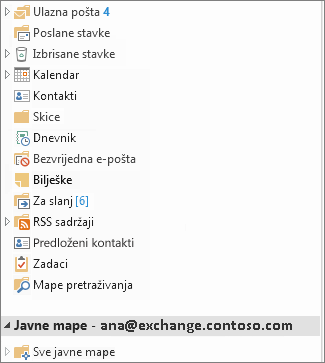
Imenujte mapu i kliknite U redu.
Savjet
- U mape Favoriti možete dodati javnu mapu. Outlook Web App potom možete izvoditi određene funkcije unutar tih istih javnih mapa, kao što su stvaranje, ažuriranje i brisanje stavki. Te se radnje mogu izvršavati u javnim mapama Calendar, Contact, Mail i Post.
- Da biste neku javnu mapu dodali u favorite, kliknite je desnom tipkom miša, a zatim odaberite Dodaj u favorite....
- Informacije o korištenju omiljenih mapa u web-aplikaciji Outlook Web App potražite u članku Rad s mapama poruka u web-aplikaciji Outlook Web App.
Treći korak: postavljanje dozvola za mape za korisnike i grupe
Outlook po zadanom dozvole dodjeljuje samo vama kao autoru javne mape, tako da morate izričito dodijeliti dozvole tim osobama kako bi mogle čitati i objavljivati sadržaj u mapi. Saznajte kako promijeniti dozvole za javnu mapu.
Početak rada s javnim mapama
Evo nekih uobičajenih načina korištenja javnih mapa u tvrtki ili ustanovi:
Internetske rasprave
Svaku temu rasprave pohranite u vlastitu podmapu. Prema potrebi postavite dozvole za svaku podmapu (pristup biste mogli ograničiti na mape koje sadrže povjerljive ili osjetljive informacije). Tema može imati vlastitog moderatora koji kontrolira objavljuje li se stavka i briše objave koje ne udovoljavaju organizacijskim standardima ili krše pravila.
Zajedničko korištenje kalendara, popisa kontakata i popisa zadataka
Priložite kalendare, kontakte, zadatke ili popise zadataka objavama da biste zajednički koristili informacije s osobama koje imaju pristup mapama. Ova vrsta centralizirane lokacije olakšava komunikaciju i suradnju na timskim projektima.
Razlike između mapa pošte i javnih mapa
- Kada prelazite iz mape e-pošte u javnu mapu, gumb Nova objava iznad okna s mapama mijenja se u Nova poruka e-pošte jer obično stavke objavljujete umjesto slanja poruka e-pošte u javnoj mapi.
- Kada odgovarate na objavu u javnoj mapi, nema gumba Odgovori svima . Objavu mogu vidjeti svi koji pogledaju sadržaj mape.