

Pomoću stranice People stvarajte, pregledavajte i uređujte kontakte, popise kontakata i grupe. Stvorite nove kontakte ispočetka ili dodajte nekoga kao kontakt s kartice profila. Možete stvoriti jednostavan popis kontakata za slanje e-pošte grupi osoba ili stvoriti grupe za grupnu suradnju.
Napomena
Mnoge značajke u novom programu Outlook za Windows funkcioniraju na isti ili sličan način kao i Outlook na webu. Ako želite isprobati novo sučelje, pogledajte članak Početak rada s novim programom Outlook za Windows.
Napomena
Ako upute ne odgovaraju onome što vidite, možda koristite stariju verziju programa Outlook na webu. Isprobajte upute za klasični Outlook na webu.
Stvaranje kontakata u programu Outlook
Novi se kontakti spremaju u zadanu mapu Kontakti, pa ćete ih vidjeti i u odjeljku Vaši kontakti. Ako kontakt želite spremiti u neku drugu mapu, prije stvaranja kontakta odaberite mapu.
Dodavanje novog kontakta od nule u klasičnom programu Outlook:
- Odaberite ikonu People
 pri dnu navigacijskog okna.
 - Na stranici People na alatnoj traci odaberite Novi kontakt.

- Unesite podatke o kontaktu. Odaberite Dodaj više da biste dodali dodatne informacije, npr. adresu i rođendan kontakta.
- Odaberite Stvori.
Dodavanje novog kontakta od nule u novom programu Outlook:
- Na bočnoj ploči odaberite ikonu People .
- Na stranici People na alatnoj traci odaberite Novi kontakt.
- Unesite podatke o kontaktu.
- Odaberite Spremi.
Dodavanje kontakta s nečije kartice profila u klasičnom programu Outlook:
Kada kliknete nečije ime ili sliku u programu Outlook ili drugim aplikacijama i servisima sustava Office, vidjet ćete karticu profila te osobe s podacima o toj osobi. S kartice profila možete ih spremiti u svoje kontakte, npr. ako želite dodati bilješke ili druge podatke.
Evo kako možete dodati kontakt iz poruke e-pošte:
- U odjeljku Pošta otvorite poruku e-pošte u oknu za čitanje pa odaberite ime pošiljatelja ili primatelja kojeg želite dodati u kontakte.
- Na kartici profila koja se otvori odaberite
 >Dodaj u kontakte.

- Po želji dodajte još podataka. Odaberite Dodaj više da biste dodali dodatne informacije, npr. adresu i rođendan kontakta.
- Odaberite Stvori.
Napomena
Kontakt se automatski sprema u zadanu mapu Kontakti na stranici People.
Dodavanje kontakta s nečije kartice profila u novom programu Outlook:
- U odjeljku Pošta otvorite poruku e-pošte u oknu za čitanje pa odaberite ime pošiljatelja ili primatelja kojeg želite dodati u kontakte.
- Na kartici profila koja će se otvoriti pri dnu kartice odaberite Dodaj u kontakte.
- Unesite podatke o kontaktu.
- Odaberite Spremi.
Dodavanje osoba iz tvrtke ili ustanove u spremljene kontakte u klasičnom programu Outlook
Ako je u vašoj tvrtki postavljen imenik, moći ćete vidjeti informacije o svojim suradnicima bez njihova spremanja kao kontakata. Možete je potražiti ili odabrati njezino ime ili sliku iz poruke e-pošte. Na kartici profila prikazat će se podaci prikupljeni iz drugih sustava (direktorija). Ako želite dodati i druge podatke, kao što su bilješke, možete suradnike spremiti u svoje kontakte. Novi kontakt automatski će se povezati s postojećim imeničkim kontaktom. Samo ćete vi vidjeti podatke koje dodate.
Dodavanje kontakta u favorite u klasičnom programu Outlook
 Da biste dodali nekoga u favorite, odaberite kontakt, a zatim na alatnoj traci odaberite Dodaj u favorite .
Savjet
Kontakti iz favorita koji imaju adresu e-pošte prikazivat će se i u navigacijskom oknu aplikacije Pošta da biste sve njihove poruke e-pošte mogli vidjeti na jednom mjestu.
Pronalaženje kontakta u klasičnom programu Outlook
Evo nekoliko načina na koje možete pronaći kontakt na stranici Osobe:
Koristite pretraživanje.
Odaberite Favoriti pri vrhu stranice da biste vidjeli osobe koje ste dodali kao favorite.
Odaberite kontakte.
Savjet
Odaberite slovo na razdjelniku popisa da biste brzo prelazili po kontaktima na popisu.

Da biste pronašli osobe u svojoj tvrtki ili ustanovi (imenik) koje nisu među vašim spremljenim kontaktima, koristite pretraživanje.
Prikaz i uređivanje podataka o kontaktu u klasičnom programu Outlook
Na stranici Osobe u srednjem oknu odaberite kontakt da biste prikazali ili uredili podatke o njemu. Ono što vam se prikazuje jest verzija kartice profila. Koje će vam se kartice i sekcije prikazivati mogu se razlikovati.
- Datoteke: nedavne datoteke koje kontakt zajednički koristi s vama.
- E-pošta: nedavne poruke e-pošte i privici e-pošte koje ste vi i taj kontakt razmijenili.
- LinkedIn: ako kontakt ima javni profil za LinkedIn s istom adresom e-pošte koju ste spremili za taj kontakt, ovdje ćete vidjeti podatke sa servisa LinkedIn.
Da biste uredili kontakt, odaberite Uređivanje kontakta pokraj mogućnosti Podaci o kontaktu ili odaberite Uređivanje na alatnoj traci.

Dodavanje fotografije u kontakte u klasičnom programu Outlook
Na stranici Osobe odaberite kontakt.
Odaberite ikonu fotoaparata.

Odaberite Prenesi novu fotografiju, zatim datoteku koju želite koristiti, a potom Otvori za prijenos.
Ako želite promijeniti položaj fotografije, kliknite unutar kruga pa povucite pokazivač. Fotografiju možete povećati ili smanjiti pomoću klizača ispod nje.

Odaberite Primijeni, a zatim Gotovo.
Promjena načina prikaza i sortiranja kontakata u klasičnom programu Outlook
- Da biste promijenili način prikaza imena kontakata, odaberite Postavke , a zatim Prikaži kontakte prema>imenu ili prezimenu.
- Da biste odabrali sortiranje, poslužite se izbornikom sortiranja pri vrhu popisa. Odaberite, primjerice, Sortiraj po>prezimenu.
Povezivanje kontakata
Kontakte možete povezati da biste naznačili da su povezani, primjerice ako imate nekoliko unosa za istu osobu. Povezani kontakti prikazuju se kao jedan kontakt.
Da biste povezali kontakte:
- Na stranici People odaberite dva ili više kontakata, a zatim u oknu koje će se pojaviti odaberite Poveži kontakte.
Da biste poništili vezu povezanog kontakta, učinite sljedeće:
- Na stranici Osobe odaberite kontakt, zatim na alatnoj traci odaberite Povezani kontakti, a potom Prekini vezu.
Brisanje kontakta u klasičnom programu Outlook
- Odaberite jedan ili više kontakata, a zatim odaberite Izbriši.
- Odaberite Izbriši da biste potvrdili brisanje.
Vidi također: Vraćanje izbrisanih kontakata u programu Outlook
Stvaranje popisa kontakata u klasičnom programu Outlook
Popis kontakata zbirka je adresa e-pošte koja može biti korisna za slanje e-pošte grupi osoba. Popisi kontakta nazivaju se i popisi za raspodjelu.
Možete, primjerice, stvoriti popis kontakata naziva Moj knjižni klub i u njega dodati sve članove kluba. Kad svim članovima kluba želite poslati poruku e-pošte, samo u redak Prima u poruci e-pošte unesite "Moj knjižni klub".
Popisi kontakata po zadanom se stvaraju u zadanoj mapi Kontakti, a možete ih vidjeti i u odjeljku Vaši popisi kontakata. Ako popis kontakata želite spremiti u neku drugu mapu, najprije odaberite mapu, a tek potom Novi popis kontakata.
Stvaranje popisa kontakata u klasičnom programu Outlook
- Na stranici People na alatnoj traci odaberite strelicu pokraj mogućnosti Novi kontakt, a zatim odaberite Novi popis kontakata.
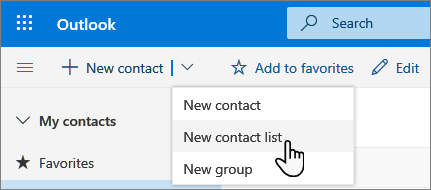
- Unesite naziv popisa, a zatim dodajte imena ili adrese e-pošte.
- Odaberite Stvori.
Dodavanje osoba na popis kontakata u klasičnom programu Outlook
Osobe (adrese e-pošte) na popis kontakata možete dodati na dva načina: Uređivanjem popisa kontakata i dodavanjem osoba na njega s popisa ili odabirom jednog ili više kontakata i njihovim dodavanjem na popis putem mogućnosti Dodaj na popis na alatnoj traci.
Napomena
Budući da je popis kontakata samo zbirka adresa e-pošte, možete dodavati samo kontakte koji imaju adresu e-pošte.
Dodajte osobe na popis kontakata uređivanjem popisa kontakata:
- Na stranici People u navigacijskom oknu odaberite Vaše popise kontakata ili potražite popis kontakata prema nazivu.
- Odaberite popis kontakata, a zatim Uređivanje.
- Unesite imena ili adrese e-pošte.
- Odaberite Spremi.
Dodajte jedan kontakt ili više njih na popis kontakata pomoću mogućnosti Dodaj na:
Na stranici People odaberite kontakte koje želite dodati na popis.
Na alatnoj traci pri vrhu odaberite Dodaj na popis.
- Odaberite znak plusa pokraj popisa kontakata na koji želite dodati kontakte.
ili - Odaberite Novi popis kontakata da biste odabrane kontakte dodali na novi popis, a zatim unesite ime za novi popis kontakata.
- Odaberite znak plusa pokraj popisa kontakata na koji želite dodati kontakte.
Kliknite izvan okna da biste ga zatvorili kada završite.
Uklanjanje osoba s popisa kontakata u klasičnom programu Outlook
Osobe (adrese e-pošte) s popisa kontakata možete ukloniti na dva načina: Uređivanjem popisa kontakata ili odabirom kontakta i njegovim uklanjanjem s popisa pomoću mogućnosti Dodaj na popis na alatnoj traci.
Uklanjanje osoba s popisa kontakata uređivanjem popisa:
- Na stranici People u navigacijskom oknu odaberite Vaše popise kontakata ili potražite popis kontakata prema nazivu.
- Odaberite popis kontakata, a zatim Uređivanje.
Odaberite x za ime ili adresu e-pošte koju želite ukloniti. - Odaberite Spremi.
Uklanjanje odabranih osoba s jednog ili više popisa kontakata pomoću mogućnosti Dodaj na popis :
- Na stranici People odaberite kontakt koji želite ukloniti s popisa kontakata.
- Na alatnoj traci odaberite Dodaj na popis. Vidjet ćete na koje je popise kontakata taj kontakt već dodan.
- Odaberite X pokraj popisa kontakata s kojeg želite ukloniti odabrani kontakt.
- Kliknite izvan okna da biste ga zatvorili kada završite.
Brisanje popisa kontakata u klasičnom programu Outlook
- Odaberite popis kontakata koji želite izbrisati, a zatim odaberite Izbriši.
- Odaberite Izbriši da biste potvrdili brisanje.
Vidi također: Vraćanje izbrisanih kontakata u programu Outlook
Stvaranje grupa u klasičnom programu Outlook
Suradnja na projektu ili zajedničkom cilju? Stvorite grupu da biste svom timu dali prostor za razgovore, zajedničke datoteke, zakazivanje događaja i još mnogo toga.
Informacije o upravljanju grupama u vašem vlasništvu potražite u članku Uređivanje i brisanje grupe u programu Outlook.
Stvaranje nove grupe u klasičnom programu Outlook
- Na stranici People na alatnoj traci odaberite strelicu uz mogućnost Novi kontakt, a zatim odaberite Nova grupa.
- Unesite naziv grupe i dodajte svoje podatke.
Dodatne informacije potražite u članku Stvaranje grupe u programu Outlook - Odaberite Stvori.
Upute za Outlook na webu
Stvaranje kontakta i popisa kontakata Outlook na webu
Stvaranje kontakta ili popisa kontakata od nule
Odaberite ikonu People pri dnu navigacijskog okna.
U navigacijskom oknu u odjeljku Vaši kontakti odaberite mapu u kojoj želite stvoriti kontakt. Ako niste stvorili nijednu mapu, prijeđite na treći korak.
Napomena
Da biste stvorili mapu, odaberite Vaši kontakti, kliknite desnom tipkom miša, a zatim odaberite Nova mapa. Upišite naziv mape.
Odaberite Novo, a zatim kontakt ilipopis kontakata.

Unesite detalje za kontakt ili popis kontakata.
Odaberite
 Spremi.
Napomena
Kada stvorite kontakt u mapi, ne možete ga premjestiti u drugu mapu. Da biste kontakt nakon stvaranja pohranili u drugu mapu, izbrišite ga pa ga ponovno stvorite u drugoj mapi.
Stvaranje kontakta iz poruke e-pošte Outlook na webu
Otvorite poruku e-pošte u oknu za čitanje pa odaberite naziv pošiljatelja ili primatelja kojeg želite dodati u kontakte.
Na kartici kontakta koja se prikaže za tu osobu odaberite
>Dodaj u kontakte.Unesite detalje za kontakt.
Odaberite
Spremi.Napomena
Nakon spremanja novi se kontakt automatski dodaje u mapu Kontakti. Kada kontakt stvorite na taj način, nije ga moguće spremiti ni premjestiti u drugu mapu.
Dodavanje kontakta na popis kontakata Outlook na webu
- Odaberite kontakt koji želite dodati na popis.
- Odaberite Popisi, a zatim popis kontakata na koji želite dodati kontakt.

Uređivanje kontakta i popisa kontakata Outlook na webu
U programu Outlook na webu odaberite ikonu People pri dnu navigacijskog okna.
Odaberite kontakt ili popis kontakata koji želite urediti, a zatim odaberite Uređivanje.
Napomena
Ako ne vidite gumb Uređivanje, kontakt možda potječe sa servisa Skype za tvrtke ili povezanog računa na društvenoj mreži. Da biste uredili kontakt, otvorite Skype za tvrtke ili pak upotrijebite web-preglednik da biste otvorili račun za društvenu mrežu na kojoj se kontakt nalazi.

Unesite željene promjene.
Odaberite
Spremi.
Blokiranje ili deblokiranje kontakta Outlook na webu
Pogledajte članak Filtriranje bezvrijedne e-pošte i neželjene e-pošte u aplikaciji Outlook na webu.
Brisanje kontakta i popisa kontakata
Oprez
Kontakt i popis kontakata izbrisan na servisu Outlook na webu ne možete vratiti.
Odaberite kontakt ili popis kontakata koji želite izbrisati, a zatim odaberite Izbriši.
Napomena
Ako vam se gumb Izbriši ne prikazuje, kontakt možda potječe sa servisa Skype za tvrtke ili povezanog računa na društvenoj mreži. Da biste izbrisali kontakt, otvorite Skype za tvrtke ili pak upotrijebite web-preglednik da biste otvorili račun za društvenu mrežu na kojoj se kontakt nalazi.

Odaberite Izbriši da biste potvrdili brisanje.