Grupa vam omogućuje da s prijateljima, obitelji ili suradnicima radite na zajedničkom cilju: možete slati poruke grupi, zajednički koristiti datoteke i zakazivati događaje na grupnom kalendaru. Članove možete dodati prilikom prvog stvaranja grupe ili naknadno.
Pogledajte kratki videozapis o stvaranju grupe koja će se koristiti kao službena adresa e-pošte.
Napomena
Koraci navedeni u ovom videozapisu odnose se na novi Outlook s računom tvrtke ili obrazovne ustanove i Outlook na webu.
Niste sigurni kakvu grupu imate?
Saznajte više o grupama sustava Microsoft 365.
Tražite informacije o popisima kontakata? Pogledajte članak Stvaranje, uređivanje ili brisanje popisa kontakata (ili grupe kontakata) u programu Outlook.
Stvaranje grupe u novom programu Outlook
Otvorite novi Outlook.
Grupe možete pronaći na dva načina:
-
Odabir grupa
 na traci aplikacija koja se nalazi na bočnoj strani prozora.
- Na popisu mapa poštanskog sandučića odaberite Idi na grupe
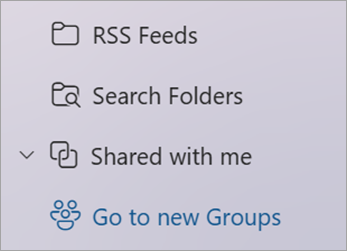
Na vrpci odaberite Nova grupa , a zatim na padajućem izborniku Nova grupa.
Unesite naziv i opis, a zatim odaberite Stvori.
Dodavanje članova u grupu u novom programu Outlook
Od vas će se zatražiti da dodate članove kada prvi put stvorite grupu, ali možete ih dodati i kasnije.
Kada unesete imena ili adrese e-pošte svih osoba koje želite dodati, odaberite Dodaj. Ako niste spremni za dodavanje osoba u grupu, odaberite Ne sada.
Stvaranje grupe okruženja Microsoft 365 u klasičnom programu Outlook
Napomena
Te su značajke dostupne samo pojedincima koji koriste račun tvrtke ili obrazovne ustanove s kvalificiranom pretplatom na Microsoft 365.
Otvorite klasični Outlook.
Grupe možete pronaći na dva načina:
Naziv grupe: odaberite naziv koji odražava duh grupe.
Kada unesete naziv, prikazat će se predložena adresa e-pošte. „Nije dostupno” znači da je taj naziv grupe već u upotrebi i da biste trebali pokušati s nekim drugim nazivom. Imajte na umu da se naziv grupe nakon odabira ne može promijeniti.
Opis: po želji unesite opis koji drugim korisnicima pojašnjava svrhu grupe. Taj će se opis uvrstiti u poruku e-pošte dobrodošlice kada se drugi korisnici pridruže grupi.
Klasifikacija: Odaberite klasifikaciju. Dostupne mogućnosti ovise o onome što je postavila vaša tvrtka ili ustanova.
Zaštita privatnosti: Prema zadanim postavkama grupe koje se stvaraju su privatne. To znači da samo odobreni članovi vaše tvrtke ili ustanove mogu vidjeti što je u grupi. Svi ostali u tvrtki ili ustanovi koji nemaju odobrenje ne mogu vidjeti što je u grupi.
Odaberite Javna da biste stvorili grupu u kojoj bilo tko iz vaše tvrtke ili ustanove može pregledavati sadržaj grupe ili postati njezin član.
Odaberite Privatna da biste stvorili grupu u kojoj je za članstvo potrebno odobrenje i samo članovi mogu pregledavati sadržaj grupe.
Slanje grupnih razgovora i događaja u poštanske sandučiće članova Ako želite, potvrdite ovaj okvir da biste članovima omogućili pristup svim grupnim razgovorima i događajima putem njihova poštanskog sandučića bez potrebe za posjetom zasebnih radnih prostora za grupe. Članovi sami mogu promijeniti tu postavku za vlastite poštanske pretince.
Odaberite Stvori.

Dodavanje članova u grupu u klasičnom programu Outlook
Od vas će se zatražiti da dodate članove kada prvi put stvorite grupu, ali možete ih dodati i kasnije.
Kada unesete imena ili adrese e-pošte svih osoba koje želite dodati, odaberite Dodaj. Ako niste spremni za dodavanje osoba u grupu, odaberite Ne sada.
Napomena
 Nemate novu grupu na vrpci? Vaš račun nije povezan s pretplatom na Microsoft 365 ili vaš IT odjel možda nije omogućio grupe sustava Microsoft 365 za vašu tvrtku ili ustanovu. Obratite im se.
Stvaranje grupe sustava Microsoft 365 u programu Outlook na webu
Napomena
Te su značajke dostupne samo pojedincima koji koriste račun tvrtke ili obrazovne ustanove s kvalificiranom pretplatom na Microsoft 365.
Prijavite se u Outlook na webu.
Odabir grupa na traci aplikacija koja se nalazi na lijevoj strani prozora.
Na vrpci odaberite "Nova grupa", a zatim na padajućem izborniku Nova grupa.
Unesite naziv, adresu e-pošte grupe, opis i postavite postavke zaštite privatnosti, a zatim odaberite Stvori.
Savjet
Kada stvarate grupu, morat ćete odlučiti želite li da se radi o privatnoj ili javnoj grupi. Sadržaj u javnoj grupi mogu pregledavati svi u organizaciji, a svi u vašoj organizaciji se mogu uključiti u grupu. Sadržaj u privatnoj grupi moraju pregledavati članovi grupe, a osobe koje se žele pridružiti privatnoj grupi moraju imati odobrenje vlasnika grupe.
Od vas će se zatražiti da dodate članove kada prvi put stvorite grupu, ali možete ih dodati i kasnije. Kada unesete imena ili adrese e-pošte svih osoba koje želite dodati, odaberite Dodaj. Ako niste spremni za dodavanje osoba u grupu, odaberite Ne sada.
Napomena
Ako na lijevoj vrpci nemate grupe, možda ih vaša tvrtka ili ustanova nije uključila.
Stvaranje grupe u Outlook.com
- Prijavite se u Outlook.com.
-
Odabir grupa na traci aplikacija koja se nalazi na bočnoj strani prozora.
- Na vrpci odaberite Nova grupa , a zatim na padajućem izborniku Nova grupa.
- Unesite naziv i opis, a zatim odaberite Stvori.
- Od vas će se zatražiti da dodate članove kada prvi put stvorite grupu, ali možete ih dodati i kasnije. Kada unesete imena ili adrese e-pošte svih osoba koje želite dodati, odaberite Dodaj. Ako niste spremni za dodavanje osoba u grupu, odaberite Ne sada.
Potrebna vam je dodatna pomoć?

|
Da biste dobili podršku u Outlook.com, dodirnite ili kliknite ovdje ili odaberite Pomoć na traci izbornika i unesite upit. Ako samopomoć ne riješi problem, pomaknite se prema dolje do odjeljka I dalje trebate pomoć? i odaberite Da.
Ako gore navedeni koraci ne funkcioniraju ili se ne možete prijaviti, dodirnite ili kliknite ovdje. |

|
Dodatnu pomoć za Microsoftov račun i pretplate potražite u odjeljku Račun & pomoć za naplatu. |

|
Da biste dobili pomoć i otklonili poteškoće s drugim Microsoftovim proizvodima i uslugama, unesite problem ovdje. |

|
Objavite pitanja, pratite rasprave i podijelite svoje znanje u Outlook.com zajednici. |
Povezani članci
Stvaranje grupe u programu Outlook za Mac
Novo iskustvo grupe sustava Microsoft 365 u programu Outlook
Dodavanje, uređivanje ili uklanjanje članova grupe u programu Outlook
Dodavanje gostiju u grupe sustava Microsoft 365
Pridruživanje grupama, napuštanje i praćenje grupa u programu Outlook
Slanje poruke e-pošte grupi u programu Outlook
Zakazivanje događaja u grupnom kalendaru u programu Outlook
Korištenje zajedničkih datoteka s grupom okruženja Microsoft 365 u programu Outlook
Uređivanje ili brisanje grupe u programu Outlook
Korištenje grupe sustava Microsoft 365 kao gost
Gosti ne primaju poruke e-pošte grupe okruženja Microsoft 365


