
Simptomi
Ako Microsoft Outlook 2016 ili Outlook 2013 nije pokrenut kada dvokliknete .msg datoteku, otvorit će se starija verzija programa Outlook.
Uzrok
Taj se problem može pojaviti ako na istom računalu kao stariju verziju programa Outlook imate instaliran Outlook 2016 ili Outlook 2013 (kao dio instalacije sustava Office instalirane putem značajke "klikom do cilja") . Ako izvršite ažuriranje softvera ili popravite stariju verziju sustava Office, pridruživanja datoteka na računalu možda se ponovno postave na tu verziju sustava Office. Sljedeći podaci registra, primjerice, pokazuju da je datotečni nastavak .msg povezan s programom Outlook 2010.
Ključ: HKEY_CLASSES_ROOT\.msg
Niz: (zadano)
Vrijednost: Outlook.File.msg.14
Rješenje
Da biste riješili taj problem, slijedite ove korake za ponovno postavljanje pridruživanja datoteka:
Izađite iz svih verzija programa Outlook koje su trenutno pokrenute.
Windows 10
Desnom tipkom miša kliknite bilo koju datoteku s datotečnim nastavkom .msg, pokažite na Otvori programom, a zatim kliknite Odaberite drugu aplikaciju.
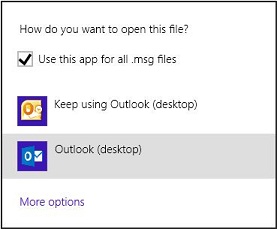
U dijaloškom okviru Kako želite otvoriti datoteku odaberite Outlook (radna površina) u odjeljku Ostale mogućnosti .
(Snimka zaslona za 2. i 3. korak navedena je u nastavku).Kliknite da biste omogućili mogućnost Uvijek koristi ovu aplikaciju za otvaranje .msg datoteka , a zatim kliknite U redu.
Windows 8.1 ili Windows 8
Desnom tipkom miša kliknite bilo koju datoteku s datotečnim nastavkom .msg, a zatim kliknite Otvori programom.
U dijaloškom okviru Kako želite otvoriti datoteku? klikom omogućite mogućnost Koristi ovu aplikaciju za sve .msg datoteke .
Kliknite Outlook (za radnu površinu).
Windows 7
Desnom tipkom miša kliknite bilo koju datoteku s datotečnim nastavkom .msg, pokažite na Otvori programom , a zatim kliknite Odabir zadanog programa.
U dijaloškom okviru Otvori programom odaberite Uvijek koristi odabrani program da biste otvorili tu vrstu datoteke.
Zatim odaberite Outlook (za radnu površinu), a zatim U redu.

Dodatne informacije
Dodatne informacije o instalacijama sustava Office klikom do cilja potražite na sljedećem Microsoftovu web-mjestu:
Pregled značajke "klikom do cilja"
Većina korisnika koji instaliraju Office 2016 ili Office 2013 Office će instalirati pomoću značajke "klikom do cilja". Budući da značajka "klikom do sustava Office" ne deinstalira prethodne verzije sustava Office, Office ćete koristiti u konfiguraciji za istodobno korištenje. Ako vam na računalu nije potrebna starija verzija sustava Office, a koristite samo programe sustava Office 2016 ili Office 2013, trebali biste razmisliti o deinstalaciji starije verzije sustava Office.
Slijedite ove korake za deinstalaciju starije verzije sustava Office:
- Zatvorite sve programe sustava Office koji su trenutno pokrenuti.
- Pokrenite Upravljačka ploča.
- Kliknite Deinstaliraj program.
- Na popisu instaliranih programa odaberite unos o starijoj verziji sustava Office, a zatim kliknite Deinstaliraj.
- Kada se od vas zatraži potvrda uklanjanja starije verzije sustava Office, kliknite Da.