
Uključujete li često više prijevoda u jednu poruku e-pošte? Ako je tako, izvrsna je ušteda vremena ako Outlook za Mac automatski prepozna i provjeri pravopis te prijevode.
To je proces koji se sastoji od dva koraka. Najprije odaberite jezike koje najčešće koristite. Zatim sastavite poruku.
Odaberite željeni jezik
- Na Macu odaberite Postavke sustava (
 ) >Jezik & Regija (
 ).
). - U odjeljku Preferirani jezici odaberite +.
- Odaberite jezik koji namjeravate koristiti >Dodaj.
- Odaberite primarni jezik.
- Ponovite postupak za svaki jezik.
Compose your email message
Ako je Outlook otvoren, zatvorite ga pa ponovno pokrenite da bi se dodani jezični dodaci mogli primijeniti.
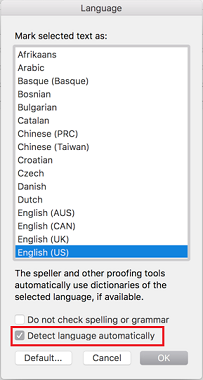
Otvorite novu poruku e-pošte, postavite pokazivač u tijelo poruke i odaberite Uredi>jezik>jezika.

Odaberite Automatsko >prepoznavanje jezikaU redu. Outlook će zapamtiti tu postavku pa je nećete morati ponovo postavljati.
Upišite tekst poruke na svim jezicima. Outlook će automatski provjeravati u pokretu i označavati pravopisne pogreške crvenom linijom.
Savjet
Otkrivanje jezika funkcionira samo na cijelim rečenicama. Obavezno završite rečenice interpunkcijskim znakom da biste pokrenuli otkrivanje jezika.

Pritisnite Ctrl + Kliknite da biste odabrali neku s popisa prijedloga za pogrešno napisanu riječ.
Vidi također
Provjera pravopisa i gramatike na nekom drugom jeziku
Promjena jezika koji Office koristi u izbornicima i alatima za jezičnu provjeru