
Kontakte u Outlook na računalu uvozite pomoću čarobnjaka za uvoz i izvoz programa Outlook. Evo kako vrpca izgleda u programu Outlook za računala:
 Vrpca programa Outlook je drugačija. Ako ste korisnik Maca, pročitajte članak Uvoz stavki u Outlook 2016 za Mac.
Odaberite upute za uvoz na popisu u nastavku.
Uvoz kontakata iz .csv datoteke
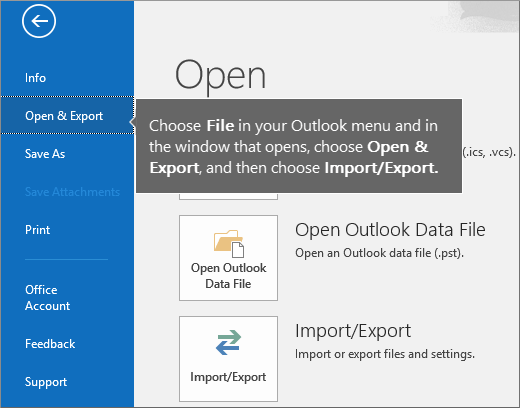
U programu Outlook za računala (Outlook 2013 ili Outlook 2016) odaberite Otvori datoteku > & Izvoz>i uvoz/izvoz.
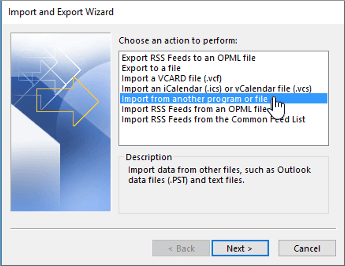
Odaberite Uvoz iz drugog programa ili datoteke pa Dalje.
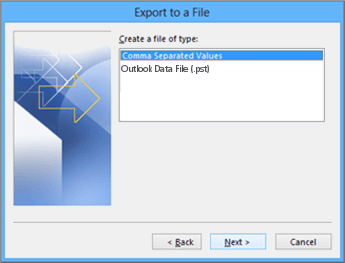
Odaberite Vrijednosti razdvojene zarezom pa Dalje.
U okviru Uvoz datoteke pronađite datoteku kontakata, a zatim je dvokliknite da biste je odabrali.

Odaberite jednu od sljedećih mogućnosti da biste odredili što će Outlook učiniti s dupliciranim kontaktima:
- Zamijeni duplikate uvezenim stavkama Ako se kontakt već nalazi u programu Outlook i datoteci kontakata, Outlook odbacuje podatke koje ima za taj kontakt i koristi podatke iz datoteke kontakata. Tu mogućnost odaberite ako su podaci iz datoteke kontakata potpuniji ili ažurniji nego podaci o kontaktu u programu Outlook.
- Dopusti stvaranje duplikata Ako se kontakt nalazi u programu Outlook i u datoteci kontakata, Outlook stvara duplicirane kontakte, jedan s izvornim podacima iz programa Outlook i jedan s podacima uvezenima iz datoteke kontakata. Podatke za te osobe možete poslije objediniti da biste uklonili duplicirane kontakte. To je zadana i najsigurnija mogućnost jer se ne odbacuju nikakvi podaci.
- Ne uvozi duplicirane stavke Ako se kontakt nalazi u programu Outlook i u datoteci kontakata, Outlook zadržava podatke koje ima za taj kontakt i odbacuje podatke iz datoteke kontakata. Tu mogućnost odaberite ako su podaci o kontaktu u programu Outlook potpuniji ili ažurniji nego podaci o kontaktu u datoteci kontakata.
Kliknite Dalje.
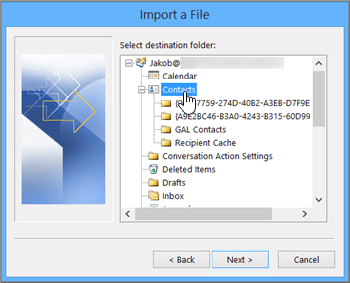
U okviru Odabir odredišne mape po potrebi se pomaknite do vrha pa odaberite mapu >Kontakti Dalje. Ako imate više računa e-pošte, odaberite mapu Kontakti na računu e-pošte koji želite povezati s kontaktima.
Odaberite Završi.
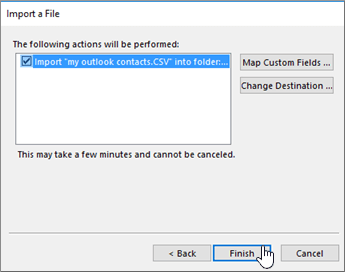
Outlook kontakte odmah uvozi u Outlook. Kada završi, ne prikazuje poruku.
Je li vam ovaj članak bio koristan? Napišite komentar pri dnu ove stranice i javite nam. Vaše ćemo povratne informacije iskoristiti za dodatnu provjeru uputa i ažuriranje članka da bismo vam pružili potrebne informacije.
Uvoz kontakata iz proračunske tablice programa Excel
Ako imate mnogo podataka o poslovnim ili osobnim kontaktima u proračunskoj tablici, uz malo pripreme možete ih uvesti izravno u Outlook 2013 ili Outlook 2016 za Windows. Tri su glavna koraka tog postupka:
- Spremite radnu knjigu programa Excel kao .csv datoteku.
- Uvezite kontakte.
- mapiranje stupaca iz proračunske tablice programa Excel s odgovarajućim poljima u programu Outlook
Prvi korak: spremanje radne knjige programa Excel kao datoteke .csv
Outlook može uvoziti datoteke s vrijednostima odijeljenim zarezom (.csv), ali ne i radne knjige s više listova, pa se 1. korak svodi na spremanje radne knjige programa Excel u obliku .csv datoteke. Evo kako:
- U radnoj knjizi kliknite radni list koji sadrži podatke o kontaktima koje želite uvesti..
- Kliknite Spremi>u obliku.
- Odaberite gdje želite spremiti datoteku..
- U okviru Spremi u obliku odaberite CSV (razdvojeno zarezom) (*.csv) pa kliknite Spremi.
Excel vas obavještava da odabrana vrsta datoteke ne podržava radne knjige koje sadrže više listova. To se odnosi na ograničenje CSV datoteke; Izvornoj radnoj knjizi (.xlsx datoteci) ništa se neće dogoditi. - Kliknite U redu.
Excel vas obavještava da bi se neke značajke radne knjige mogle izgubiti ako je spremite kao CSV (odijeljeno zarezima). To se odnosi na ograničenja CSV datoteka i može se zanemariti. - Kliknite Da da bi Excel spremio trenutni radni list kao CSV datoteku. Izvorna se radna knjiga (.xlsx datoteka) zatvara.
- Zatvorite CSV datoteku.
Sada ste završili s programom Excel. Sada možete započeti postupak uvoza u programu Outlook.
Napomena
U nekim se regionalnim shemama po zadanom koriste drugačiji razdjelnici popisa. To znači da ćete prije sljedećeg koraka u CSV datoteci možda morati zamijeniti točke sa zarezima sa zarezima.
2. korak: uvoz kontakata
U programu Outlook kliknite Otvori datoteku>& Izvoz>i uvoz/izvoz.
Time ćete otvoriti čarobnjak za uvoz i izvoz.Odaberite Uvoz iz drugog programa ili datoteke, a zatim Dalje.

Savjet
Ako se od vas zatraži da unesete lozinku, a niste je postavili, kliknite Odustani da biste se prebacili na sljedeći prozor.
Odaberite Vrijednosti razdvojene zarezom, a zatim kliknite Dalje.
Pronađite .csv datoteku koju želite uvesti.
U odjeljku Mogućnosti odaberite želite li zamijeniti duplikate (postojeće kontakte), stvoriti duplicirane kontakte ili preskočiti uvoz duplikata.
Kliknite Sljedeće i odaberite odredišnu mapu za kontakte. Prema zadanim bi postavkama trebala biti odabrana mapa Kontakti, no ako to nije slučaj, pomaknite se gore ili dolje da biste je pronašli. Možete odabrati i drugu mapu ili pak stvoriti novu.
Kliknite Dalje.
Provjerite je li potvrđen okvir pokraj stavke Uvoz "MyContacts.csv" (ako je to naziv datoteke).
Nemojte još kliknuti Završi jer morate "mapirati" stupce iz CSV datoteke na polja kontakta u programu Outlook. Mapiranje pridonosi točnom izvozu kontakata.
Drugi korak: mapiranje stupaca iz CSV datoteke na polja kontakta u programu Outlook
Kliknite gumb Pridruži prilagođena polja. Otvorit će se dijaloški okvir Preslikavanje prilagođenih polja.
- U odjeljku Iz prikazat će se okvir s nazivima stupaca iz CSV datoteke koju uvozite.
- U okviru Prima vidjet ćete standardna polja koja se u programu Outlook koriste za kontakte. Ako je neko polje podudarno sa stupcem u CSV datoteci, vidjet ćete stupac ispod naslova Mapa polja iz.
- Polja Ime i prezime, Ime i Prezime standardna su polja kontakata u programu Outlook, pa ako informacije o kontaktu u datoteci sadrže bilo koje od ovih imena kontakta, imate sve što je potrebno.

Neke ćete stupce vjerojatno morati ručno mapirati. Primjerice, u ovoj se uvezenoj datoteci broj mobitela kontakta nalazi u stupcu naziva "Mob." Neće imati točno podudaranje u programu Outlook. No na sljedeći način možete pronaći odgovarajuće podudaranje u programu Outlook:
- U oknu s desne strane pomaknite se dolje do stavke Druga adresa uz koju se nalazi znak plusa (+).
- Kliknite znak plusa da biste proširili sadržaj ispod njega i vidjet ćete odgovarajuće podudaranje – Mobitel.
U oknu s lijeve strane povucite stavku Mob. i ispustite je na stavku Mobitel u desnom oknu.
Primijetite da je sada u stupcu Mapirano iz stavka Mob. prikazana uz stavku Mobitel.
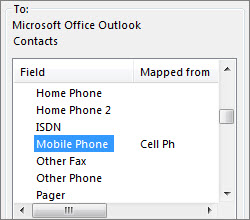
Povlačite ostale vrijednosti iz lijevog okna jednu po jednu do odgovarajućih polja programa Outlook u desnom oknu. Možete, primjerice, povući stavku Adresa na polje Kućna adresa – ulica ili Službena adresa – ulica, ovisno o vrsti adrese navedene za kontakte.
Kliknite Završi.
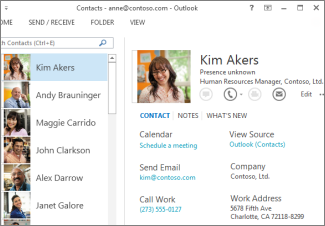
Kontakti su sada uspješno uvezeni u Outlook.
Je li vam ovaj članak bio koristan? Napišite komentar pri dnu ove stranice i javite nam. Vaše ćemo povratne informacije iskoristiti za dodatnu provjeru uputa i ažuriranje članka da bismo vam pružili potrebne informacije.
Uvoz kontakata iz programa Outlook 2010
- Kliknite Otvori datoteku>& Izvoz>i uvoz/izvoz.
Time ćete otvoriti čarobnjak za uvoz i izvoz. - Odaberite Uvoz iz drugog programa ili datoteke, a zatim kliknite Dalje.
- Odaberite Podatkovna datoteka programa Outlook (.pst), a zatim kliknite Dalje.
- Pronađite .pst datoteku koju želite uvesti.
- U odjeljku Mogućnosti odaberite željenu radnju za duplikate
- Kliknite Dalje.
- Ako je podatkovnoj datoteci programa Outlook (.pst) dodijeljena lozinka, unesite je pa kliknite U redu.
- Postavite mogućnosti za uvoz stavki. Zadane postavke obično nije potrebno mijenjati.
- Kliknite Završi.
Savjet Ako želite uvesti ili vratiti samo nekoliko stavki iz podatkovne datoteke programa Outlook (.pst), možete otvoriti podatkovnu datoteku programa Outlook, a zatim u navigacijskom oknu kliknuti i povući stavke iz mapa podatkovne datoteke programa Outlook u postojeće mape programa Outlook.
Je li vam ovaj članak bio koristan? Napišite komentar pri dnu ove stranice i javite nam. Vaše ćemo povratne informacije iskoristiti za dodatnu provjeru uputa i ažuriranje članka da bismo vam pružili potrebne informacije.
Uvoz kontakata sa servisa iCloud (vCard) u Outlook
Prije uvoza kontakata sa servisa iCloud u Outlook za Windows morate ih pretvoriti iz .vcf oblika datoteke u .csv oblik datoteke. To znači da ih morate uvesti u sustav Windows, a zatim ih izvesti u csv datoteku. Ako imate više od pedesetak kontakata, taj će postupak biti naporan jer ćete morati pritisnuti U redu za svaki kontakt koji želite izvesti u csv datoteku. Nema načina da pritisnite U redu za sve kontakte i uvezete ih u csv datoteku odjednom.
Pretvaranje .vcf datoteke u .csv
- Na PC-ju otvorite Eksplorer za datoteke (ili Windows Explorer ako koristite stariju verziju sustava Windows).
- Otvorite mapu Kontakti:
C:\Korisnici\<korisničkoime>\Kontakti

- Pri vrhu stranice odaberite Uvoz.
- Odaberite vCard (VCF datoteka)>Uvoz.
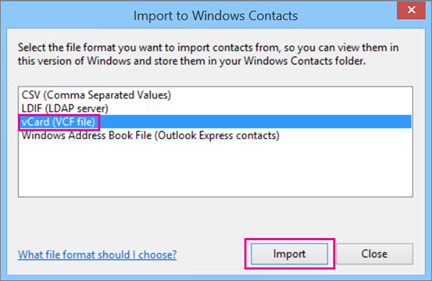
- Pronađite i odaberite .vcf datoteku koju ste izvezli sa servisa iCloud, a zatim odaberite Otvori.

- Odaberite U redu za svaki kontakt koji želite uvesti u csv datoteku.
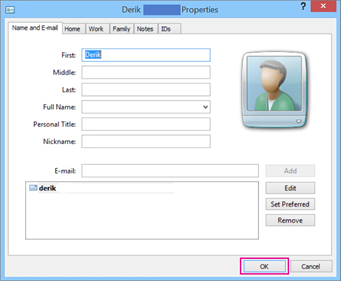
- Kada završite, odaberite Zatvori.
- Pri vrhu stranice Eksplorer za datoteke odaberite Izvoz.
- Odaberite CSV datoteku>Izvoz.

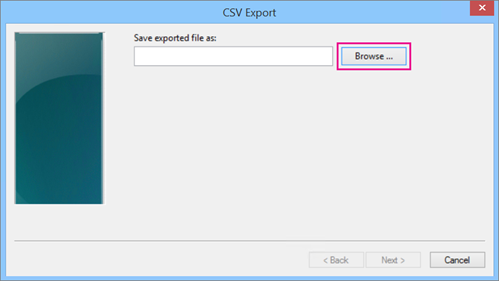
- Odaberite Pregledaj da biste dodijelili naziv .csv datoteci.
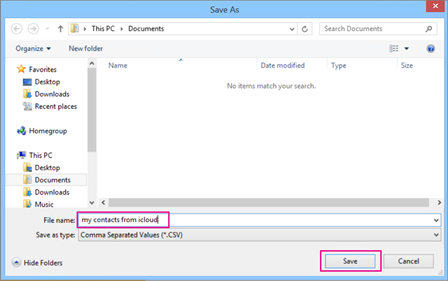
- U okvir Naziv datoteke upišite naziv .csv datoteke. U ovom je primjeru datoteka nazvana "moji kontakti sa servisa iCloud."
- Odaberite polja koja želite izvesti u .csv datoteku, a zatim odaberite Završi. Preporučuje se da zasad prihvatite zadane postavke. Ako želite druga polja, uvijek možete stvoriti drugu csv datoteku.

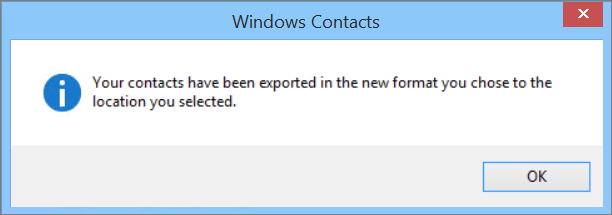
- Dobit ćete konačnu poruku da su kontakti izvezeni u .csv datoteku.
- Pomoću programa Excel možete otvoriti .csv datoteku i pogledati što se u njoj nalazi. Ako želite, u csv datoteku možete dodati više podataka, no ni u kom slučaju nemojte mijenjati gornji red zaglavlja. Dodatne informacije o radu s .csv datotekom potražite u članku Ručno stvaranje popisa kontakata u csv datoteci.
- Da biste kontakte uvezli iz csv datoteke u Outlook, pročitajte odjeljak Uvoz kontakata iz .csv datoteke u ovoj temi.
Je li vam ovaj članak bio koristan? Napišite komentar pri dnu ove stranice i javite nam. Vaše ćemo povratne informacije iskoristiti za dodatnu provjeru uputa i ažuriranje članka da bismo vam pružili potrebne informacije.
Rješavanje problema s uvozom kontakata
Ako vam se prikaže poruka o pogrešci: ako pokušate uvesti više od 2000 kontakata odjednom, prikazat će se poruka o pogrešci. Otvorite CSV datoteku pomoću programa kao što je Excel, rasporedite kontakte s popisa u manje .csv datoteke, a zatim uvezite sve novostvorene CSV datoteke.
U programu Outlook ne prikazuje se nijedan kontakt: ako je postupak uvoza dovršen, a u programu Outlook nema nijednog kontakta, učinite sljedeće:
Pronađite csv datoteku koju ste izvezli iz izvorišnog sustava e-pošte, primjerice iz Googlea. Ako ste izvezli kontakte iz Googlea, zadani je naziv datoteke contacts.csv.
Otvorite CSV datoteku koju ste izvezli iz izvorišnog sustava e-pošte pomoću programa Excel
Provjerite ima li u CSV datoteci ikakvih podataka. Ako u CSV datoteci nema podataka, izvoz iz izvorišnog sustava e-pošte nije uspio. U tom slučaju:
- Obrišite datoteku kontakti.csv.
- Ponovno izvezite kontakte iz izvorišnog sustava e-pošte. Ako izvozite iz Googlea, svakako odaberite izvoz svih kontakata ili odgovarajuće grupe kontakata.

- Nakon što izvezete kontakte, otvorite CSV datoteku pomoću programa Excel i provjerite ima li u njoj podataka. Kada zatvorite datoteku, Excel će vas nekoliko puta pitati želite li je spremiti u obliku CSV. Uvijek odaberite Da. Ako odaberete Ne, datoteka neće biti ispravna i morat ćete početi ispočetka s novom datotekom kontakti.csv.
- Ponovite postupak da biste uvezli datoteku kontakti.csv u Outlook.
Kontaktima nedostaju podaci: ako nakon uvoza kontakata otvorite Outlook i primijetite da nisu uvezeni svi podaci, otvorite CSV datoteku pomoću programa Excel da biste provjerili nalaze li se u njoj svi podaci.
- CSV datoteku možete uređivati pomoću programa Excel da biste dodavali imena i druge podatke koji nedostaju.
- Outlook u prvom retku mora imati naslove, stoga ih nemojte zamijeniti drugim vrijednostima.
- Kada spremite CSV datoteku, Excel će vas nekoliko puta pitati želite li je spremiti u obliku CSV. Uvijek odaberite Da. Ako odaberete Ne, datoteka neće biti ispravna i morat ćete početi ispočetka tako da izvezete popis kontakata iz izvorišnog sustava e-pošte.
- Ponovite postupak da biste uvezli datoteku kontakti.csv u Outlook. Kada se u petom koraku od vas zatraži da odredite što želite učiniti s dupliciranim kontaktima, obavezno odaberite Zamijeni duplikate uvezenim stavkama.
Je li vam ovaj članak bio koristan? Napišite komentar pri dnu ove stranice i javite nam. Vaše ćemo povratne informacije iskoristiti za dodatnu provjeru uputa i ažuriranje članka da bismo vam pružili potrebne informacije.
Vrpca programa Outlook je drugačija
Ako vaša vrpca ne izgleda kao vrpca programa Outlook za stolna računala, možda koristite Outlook na webu koji izgleda ovako:
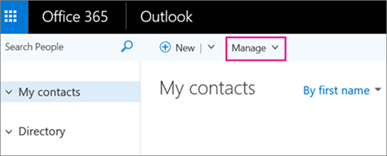
Da biste uvezli kontakte u Outlook na webu, odaberite Upravljanje>uvozom kontakata pa slijedite upute za uvoz kontakata.
Vrpca web-aplikacije Outlook Web App izgleda ovako:
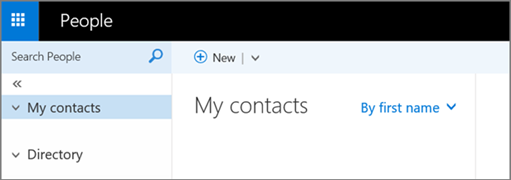
Da biste uvezli kontakte u Outlook Web App, morate ih uvesti pomoću programa Outlook na stolnom računalu. Pogledajte kako nabaviti kopiju programa Outlook.
Vrpca aplikacije Pošta za Windows 10 izgleda ovako:

U sustavu Windows 10 kontakti se pohranjuju u aplikaciji People. Kontakte iz aplikacije People u sustavu Windows 10 ne možete uvoziti ni izvoziti.
Kako nabaviti kopiju programa Outlook
Te su mogućnosti namijenjene osobama koje na računalu nemaju instaliran primjerak programa Outlook, ali žele uvesti kontakte da biste im mogli pristupati u web-aplikaciji Outlook Web App. Nekoliko je načina na koje možete instalirati kopiju programa Outlook na računalo:
- Registrirajte se za besplatnu 30-dnevnu probnu verziju okruženja Microsoft 365. Obuhvaća Outlook koji možete preuzeti na računalo. Dodajte račun e-pošte u probnu verziju programa Outlook, a zatim uvezite kontakte na neki od načina navedenih u ovom članku. Outlook će se sinkronizirati s web-aplikacijom Outlook Web App i ondje ćete vidjeti svoje kontakte. Kada završite s uvozom kontakata, ostavite probnu verziju neka istekne da ne biste ništa platili. I dalje ćete imati pristup kontaktima u web-aplikaciji Outlook Web App, ali više nećete imati pristup programu Outlook na računalu.
- Pronađite prijatelja koji ima Outlook na računalu. Dodajte račun e-pošte u Outlook, a zatim kontakte uvezite na svoj račun e-pošte (a ne na račun e-pošte svog prijatelja). Outlook će se sinkronizirati s web-aplikacijom Outlook Web App i ondje ćete vidjeti svoje kontakte. Kada završite s uvozom kontakata, uklonite račun e-pošte iz programa Outlook svog prijatelja. I dalje ćete imati pristup kontaktima u web-aplikaciji Outlook Web App.
- Kupite je. Outlook sadrži mnogo sjajnih značajki za upravljanje e-poštom. No on je skupo rješenje za uvoz kontakata i ne preporučuje se ako je to jedini razlog da ga nabavite.
Je li vam ovaj članak bio koristan? Napišite komentar pri dnu ove stranice i javite nam. Vaše ćemo povratne informacije iskoristiti za dodatnu provjeru uputa i ažuriranje članka da bismo vam pružili potrebne informacije.
Dodatne informacije
- Ako se isti kontakt nalazi u mapi Kontakti i u datoteci .csv, stvorit će se duplicirani kontakt.
- Ako pokušate uvesti previše kontakata, pojavit će se poruka o pogrešci. U programu kao što je Excel otvorite .csv datoteku i podijelite je na više manjih datoteka, a zatim svaku datoteku uvezite zasebno.