
Možete koristiti više adresara u aplikacijama Outlook i Outlook na webu. Osobnim kontaktima možete pristupiti tako da odaberete People iz pokretača aplikacija u programu Outlook na webu ili u navigacijskom oknu u programu Outlook.
Vaša tvrtka može stvoriti više popisa adresa za različite namjene. Možda, primjerice, imate globalni popis adresa za sve zaposlenike u Kanadi ili za sve zaposlenike u odjelu prodaje. Svim tim različitim popisima adresa možete pristupiti na dva osnovna načina.
Korištenje svih adresara
Možete pregledavati kontakte i slati poruke e-pošte osobama sa svih dostupnih popisa adresa.
Prikaz kontakata (People) u programu Outlook
- U programu Outlook odaberite People.
- Po zadanom se prikazuju osobni kontakti. Da biste vidjeli druge adresare, u grupi Traži na vrpci odaberite Adresar.
- Na padajućem popisu u odjeljku Adresar pogledajte različite adresare i popise kontakata u svojoj tvrtki ili ustanovi.
Slanje poruke kontaktu u programu Outlook
- U novoj poruci e-pošte odaberite gumbe Prima, Kopija ili Skrivena kopija .
- Da biste pogledali drugi adresar, odaberite padajući popis u odjeljku Adresar.
- Odaberite kontakt ili popis za raspodjelu, a zatim gumbe Prima,>Kopija ili>Skrivena kopija> .
- Odaberite U redu da biste se vratili na poruku.
Prikaz kontakata (People) u programu Outlook na webu
Kliknite Outlook.
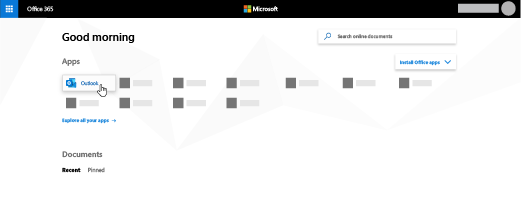
Ne možete pronaći aplikaciju koju tražite? Na pokretaču aplikacija odaberite Više aplikacija za prikaz abecednog popisa aplikacija okruženja Microsoft 365 koje su vam dostupne. Tu možete potražiti određenu aplikaciju.
Kliknite Osobe.
U navigacijskom oknu odaberite Direktorij da bi vam se prikazali svi adresari i popisi kontakata tvrtke ili ustanove.
Slanje poruke kontaktu u programu Outlook na webu
- Na naredbenoj traci programa Outlook odaberite Novo.
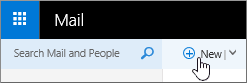
- Da biste pristupili adresarima, odaberite Prima ili Kopija . Kontakti se prikazuju prema zadanom. Da biste vidjeli druge adresare, odaberite >> lijevo od okvira Search People.
- Odaberite Direktorij da biste vidjeli sve adresare stvorene za tvrtku ili ustanovu.
- Odaberite kontakte koje želite dodati u poruku e-pošte, a zatim odaberite Spremi da biste se vratili u poruku.