
Adresar programa Outlook – zbirku adresara ili popisa adresa stvorenih iz mapa kontakata – možete koristiti za traženje i odabir imena, adresa e-pošte i popisa za raspodjelu kada adresirate poruke e-pošte.
Ako koristite Outlook uz račun za Exchange Server, vaš će popis adresara uključivati globalni popis adresa (GAL). GAL sadrži imena i adrese e-pošte svih osoba koje imaju račun na tom sustavu Exchange Server i sustav Exchange ih automatski konfigurira.
Odaberite mogućnost kartice u nastavku za verziju programa Outlook koju koristite. Koju verziju programa Outlook imam?
U novom programu Outlook možete:
Otvaranje adresara radi slanja poruke e-pošte kontaktu | Dodavanje LDAP adresara | Uklanjanje adresara
Otvaranje adresara radi slanja poruke e-pošte kontaktu u novom programu Outlook
Slanje poruke e-pošte kontaktu u adresaru sa zaslona Nova pošta .
Na kartici Polazno odaberite Nova pošta, a zatim Pošta.
Da biste otvorili adresar, odaberite bilo koji od gumba Prima, Kopija ili Skrivena kopija . Polje Skrivena kopija nalazi se u istom retku kao i Primatelj. Odaberite Skrivena kopija , a zatim gumb Skrivena kopija koji će se pojaviti.

Kada se adresar otvori, možete potražiti kontakte na popisima da biste ih dodali u poruku.
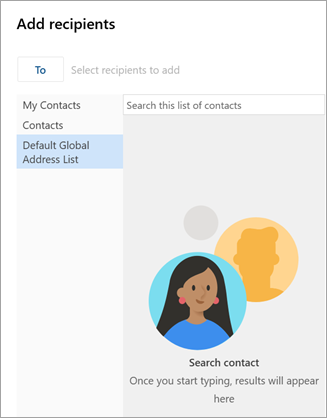
Kada pronađete kontakt kojem želite poslati poruku, odaberite Dodaj
 pokraj njihovog imena.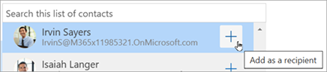
Na isti način dodajte ostale primatelje pa nastavite sastavljati poruku.
Dodavanje LDAP adresara u novi Outlook
Ako vaša tvrtka ili ustanova koristi direktorij protokola Lightweight Directory Access Protocol (LDAP), novi Outlook za Windows možete konfigurirati tako da izravno iz imenika tvrtke pretražuje i pristupa podacima iz direktorija, kao što su imena zaposlenika, adrese e-pošte, brojevi telefona i drugi podaci za kontakt. LDAP poslužitelj možete pronaći na internetu, u intranetu tvrtke ili ustanove ili pak putem neke druge tvrtke koja hostira LDAP poslužitelj.
- Odaberite karticu Datoteka , a zatim Postavke.
- U prozoru Postavke odaberite Mail, a zatim LDAP.
- U odjeljku LDAP odaberite + Dodaj novi adresar, dodajte sve potrebne podatke, kao što su URL poslužitelja i podaci direktorija, a zatim odaberite Spremi.
Napomena
Postavke direktorija i podržane metode provjere autentičnosti ovise o poslužitelju LDAP koji se koristi. Točne vrijednosti za URL poslužitelja, priključak i sigurnosne postavke mora navesti tvrtka ili ustanova koja upravlja imeničkim servisom.
Uklonite adresar u novom programu Outlook.
- Odaberite karticu Datoteka , a zatim Postavke.
- U prozoru Postavke odaberite Mail, a zatim LDAP.
- U odjeljku LDAP, odaberite gumb Izbriši pokraj naziva direktorija, a zatim odaberite Spremi.


Vidi također
Dodavanje, pronalaženje, uređivanje ili brisanje kontakta u programu Outlook