
Popis kontakata postaje pomalo pretrpan? Kontakte ćete najbrže organizirati po boji, primjerice plavu za suradnike, crvenu za obitelj i prijatelje te zelenu za ustanove i članove zajednice. Koristite ugrađene kategorije boja ili stvorite vlastite pa im dodijelite smislen naziv (primjerice "Suradnici" umjesto "Plavo"). Zatim sortirajte po boji da biste se fokusirali na željene kontakte.
Ugrađene kategorije boja obuhvaćaju plavu, narančastu, ljubičastu, crvenu, žutu i zelenu. Da biste dodali postojeći kontakt u jednu od ovih kategorija:
Kliknite Osobe.

Ako umjesto riječi vidite ikone, kliknite ikonu People ili upotrijebite savjet u nastavku da biste promijenili ono što vidite.
Savjet
Da biste promijenili mogućnosti navigacije s ikona na riječi, kliknite tri točke pokraj ikona, zatim kliknite Mogućnosti navigacije..., a zatim poništite potvrdni okvir Sažeta navigacija.
Desnom tipkom miša kliknite kontakt koji želite kategorizirati, kliknite Kategoriziraj, a zatim željenu boju.
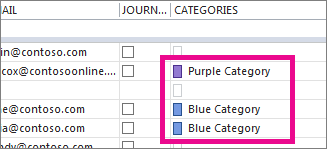
Da biste znali kojoj je kategoriji kontakt dodijeljen, na popisu kontakata (Prikaz>trenutnog prikaza>Promjena popisa prikaza>) pomaknite udesno da biste vidjeli stupac Kategorije. Ondje će se prikazivati sve dodijeljene kategorije.
Savjet
Prilikom stvaranja kontakta možete ga dodijeliti i kategoriji boje. Prilikom popunjavanja svih novih podataka o kontaktu u okviru Kontakt kliknite Kategoriziraj, a zatim odaberite željenu kategoriju.

Preimenovanje kategorije boje
Da biste se lakše prisjetili čemu služi kategorija boja, možete joj dodijeliti smisleniji naziv. Ako, primjerice, koristite plavu kategoriju za suradnike, možete je preimenovati u Suradnici.
Kliknite PeopleHome>>Kategoriziraj>sve kategorije.
Kliknite kategoriju koju želite preimenovati, a zatim Preimenuj.

Upišite novi naziv kategorije.
Savjet
Da biste olakšali dodavanje kontakata u tu kategoriju, odaberite odgovarajući prečac u odjeljku Tipkovni prečac. Kada sljedeći put budete željeli dodijeliti kontakte toj kategoriji, odaberite ih na popisu kontakata i pritisnite tipkovni prečac.
Stvaranje kategorije boje
Želite li koristiti drugu boju za kategoriju? Samo ga stvorite.
Kliknite PeopleHome>>Kategoriziraj>sve kategorije.
Kliknite Novo, upišite naziv koji želite koristiti, a zatim kliknite strelicu pokraj okvira Boja da biste odabrali boju.

Savjet
Da biste olakšali dodavanje kontakata u tu kategoriju, odaberite odgovarajući prečac u odjeljku Tipkovni prečac. Kada sljedeći put budete željeli dodijeliti kontakte toj kategoriji, odaberite ih na popisu kontakata i pritisnite tipkovni prečac.
Sortiranje kontakata prema kategoriji boje
Kada završite s dodjeljivanjem kategorija boja osobama, kontakte možete brzo sortirati po boji da biste vidjeli željene kategorije.
- Kliknite Osobe.
- Kliknite Polazno, a zatim u grupi Trenutni prikaz kliknite Popis.
- Pomaknite se skroz udesno na popisu kontakata da biste vidjeli stupac Kategorije .
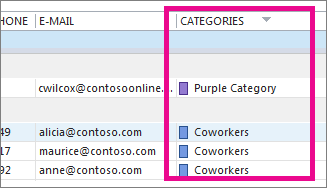
- Kliknite naslov stupca Kategorije da biste popis sortirali po boji. Za svaku kategoriju vidjet ćete podnaslov s popisom svih kontakata u toj kategoriji.
