

Očistite ulaznu poštu i organizirajte e-poštu pomoću automatskog filtriranja i sortiranja te pomoću alata na traci naredbi kao što su Počisti, Arhiviraj i Premjesti u.
E-poštu možete organizirati i pomoću pravila mape ulazne pošte. Možete, primjerice, stvoriti pravila koja će automatski premještati poruke u druge mape ili ih čak brisati na temelju određenog kriterija. Dodatne informacije potražite u članku Upravljanje porukama e-pošte pomoću pravila u programu Outlook.
Napomena
Pokrenite čišćenje pravila jedanput dnevno. Pravila mape ulazne pošte pokreću se čim e-pošta stigne u poštanski sandučić.
Počisti (izbriši)
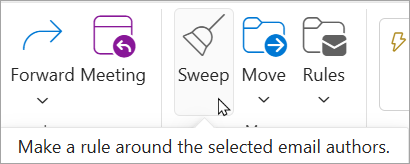
Pomoću naredbe Počisti možete brzo izbrisati neželjenu poruku e-pošte u ulaznoj pošti ili nekoj podmapi. Naredba Počisti nudi mogućnosti za automatsko brisanje svih dolaznih poruka e-pošte iz određene mape, zadržavanje samo najnovijih poruka e-pošte ili brisanje poruka e-pošte starijih od 10 dana.
Odaberite poruku e-pošte pošiljatelja čije poruke želite izbrisati.
Na traci izbornika odaberite Očisti.
Napomena
Mogućnost Očisti nije dostupna iz sljedećih mapa: Neželjena e-pošta, Skice, Poslane stavke i Izbrisane stavke.
Odaberite način rukovanja porukama e-pošte pošiljatelja kojeg odaberete.
Odaberite Počisti da biste izvršili odabranu akciju.
Arhiviraj
Poruke e-pošte možete pohraniti u zadanu mapu Arhiva.
- Odaberite poruku e-pošte koju želite arhivirati.
- Odaberite Arhiviraj.

Otvaranje mape Arhiva:
- U odjeljku Mape odaberite Arhiva.

Da biste arhiviranu poruku vratili u izvornu mapu, odaberite je u mapi Arhiva, zatim Premjesti, a potom odaberite mapu ili upišite naziv mape u koju je želite premjestiti. Da biste saznali više, pročitajte sljedeći odjeljak.
Premjesti u
Naredba Premjesti u omogućuje premještanje poruka e-pošte u određenu mapu. Možete, primjerice, premjestiti sve poruke e-pošte određenog pošiljatelja iz ulazne pošte u mapu po izboru.
- Odaberite poruku e-pošte određenog pošiljatelja da biste sve njegove poruke e-pošte premjestili u neku drugu mapu.
- Odaberite Premjesti u.
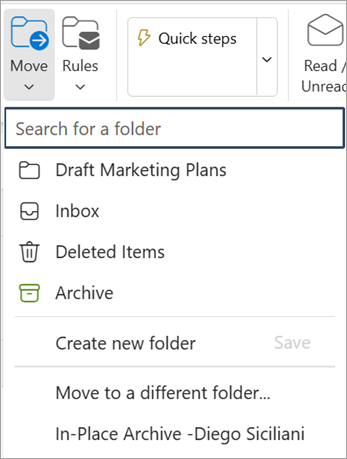
- Odaberite jednu od dostupnih mapa ili stvorite novu.
Da biste saznali više o mapama, pročitajte Rad s mapama poruka u programu Outlook na webu.
Organiziranje e-pošte pomoću oznaka
Organiziranje e-pošte
- Odaberite poruku e-pošte.
- U odjeljku Oznake na vrpci odaberite naredbu kojom želite poruke označiti kao pročitane/nepročitane, kategorizirati ih prema kategoriji, prikvačiti poruku na vrh popisa poruka ili označiti poruku zastavicom za daljnji rad. Poruku možete i odgoditi da bi se ponovno pojavila u određeno vrijeme ili primijeniti pravilnik o arhiviranju.

Filtriranje e-pošte prema prioritetu, označenoj zastavicom, privicima @mentionsi još mnogo toga
- Pri vrhu ulazne pošte odaberite Filtriraj.
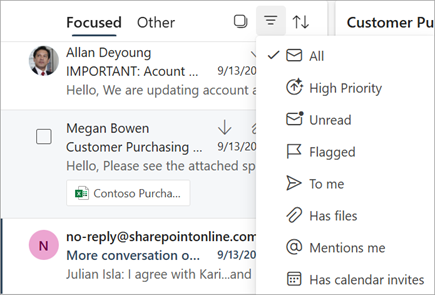
- U odjeljku Filtriraj po odaberite željenu mogućnost sortiranja e-pošte.
Povezane teme
Sortiranje poruka niskog prioriteta pomoću značajke nagomilane e-pošte u programu Outlook na webu
Filtriranje bezvrijedne e-pošte i neželjene e-pošte u programu Outlook na webu