

Ako želite organizirati poruke na servisu Outlook na webu, možete stvoriti nove mape ili preimenovati, premjestiti ili izbrisati postojeće mape. Pravila možete postaviti i tako da Outlook na webu automatski premješta poruke u mape ovisno o uvjetima koje odredite.
Napomena
Ako upute ne odgovaraju onome što vidite, možda koristite stariju verziju programa Outlook na webu. Isprobajte upute za klasični Outlook na webu.
Zadane mape
Vaš račun po zadanom isprva sadrži ove mape:
- Ulazna pošta: dolazne poruke stižu u vašu ulaznu poštu, osim ako ste stvorili pravilo ulazne pošte koje poruke preusmjeruje u druge mape ili ako poruke nisu prepoznate kao bezvrijedna e-pošta. Saznajte više o upravljanju porukama e-pošte pomoću pravila u programu Outlook.
- Bezvrijedna e-pošta: u tu se mapu automatski premještaju poruke s obilježjima bezvrijedne e-pošte koje filtar neželjene pošte nije blokirao prije isporuke u poštanski sandučić. Saznajte više o tome kako filtrirati bezvrijednu i neželjenu e-poštu u programu Outlook na webu.
- Skice: ako počnete pisati poruku, ali ju ne dovršite, ona će se automatski spremiti u mapu Skice. Kasnije se možete vratiti na poruku da biste je nastavili uređivati, a zatim i poslali.
- Poslane stavke: kopija svake poruke koju pošaljete po zadanom se smješta u mapu Poslane stavke.
- Izbrisane stavke: kada izbrišete neku poruku, ona se premješta u mapu Izbrisane stavke.
Kontekstni izbornici za mape
Većinu toga što možete učiniti s mapom možete pronaći u kontekstnom izborniku koji se pojavljuje nakon što desnom tipkom miša kliknete na mapu.
- Stvaranje nove podmape: pomoću te mogućnosti možete stvoriti novu podmapu unutar mape koju ste kliknuli desnom tipkom miša.
- Izbriši mapu: cijela će se mapa i njen sadržaj premjestiti u mapu Izbrisane stavke.
- Izbriši sve: premješta sve stavke u odabranoj mapi u Izbrisane stavke.
- Označi sve kao pročitano: Označi kao pročitano sve stavke u odabranoj mapi.
- Preimenovanje: imenujte mapu u drugu. Nije moguće preimenovati zadane mape, kao što je mapa Ulazna pošta.
Stvaranje mape
Stvaranjem novih mapa na servisu Outlook.com poruke možete organizirati po želji. Možete, primjerice, stvoriti mapu za određeni projekt, za sve poruke određene osobe ili za sve poruke poslane na popis za raspodjelu čiji ste član.
Stvaranje nove mape
- Pri dnu popisa mapa odaberite Nova mapa.
- U okvir za novu mapu unesite njezin naziv pa pritisnite Enter.
Stvaranje nove podmape
- U oknu mape desnom tipkom miša kliknite mapu u koju želite dodati podmapu.
- Odaberite Stvaranje nove podmape
- U okvir za novu mapu unesite njezin naziv pa pritisnite Enter.
Preimenovanje mape
Napomena
Nije moguće preimenovati zadane mape poput Ulazne pošte, Skice ili Izbrisane stavke.
- U oknu mape desnom tipkom miša kliknite mapu koju želite preimenovati.
- Odaberite Preimenuj.
- U okvir Naziv unesite naziv mape, a zatim pritisnite Enter.
Brisanje mape
Napomena
Nije moguće izbrisati zadane mape kao što su Ulazna pošta i Poslane stavke.
- U oknu mape desnom tipkom miša kliknite mapu ili podmapu koju želite izbrisati.
- Odaberite Izbriši mapu.
- Odaberite U redu da biste potvrdili brisanje.
Favoriti
U programu Outlook na webu mapa Favoriti automatski uključuje ove mape: Ulazna pošta, Poslane stavke i Izbrisane stavke. Možete dodati mape u mapu Favoriti da biste lakše pratili mape koje su vam najvažnije. Dodavanjem u mapu Favoriti mapa se neće premjestiti, ali će se za nju stvoriti veza. Mape koje ste dodali u mapu Favoriti još se uvijek nalaze u vašoj osobnoj mapi.
- Da biste neku mapu dodali u favorite, desnom tipkom miša kliknite mapu u odjeljku osobne mape, a zatim odaberite Dodaj u favorite.
- Da biste preuredili mape u odjeljku Favoriti, odaberite mapu i odvucite na novo mjesto u hijerarhiji mapa. Možete i desnom tipkom miša kliknuti mapu, a zatim odabrati Premjesti gore ili Premjesti dolje.
- Da biste uklonili mapu, desnom tipkom miša kliknite na mapu koju želite ukloniti iz mape Favoriti, a zatim odaberite Ukloni iz mape Favoriti. Ta radnja samo uklanja vezu za mapu; mapa je i dalje u vašoj osobnoj mapi.
Ovisno o pravilnicima tvrtke ili ustanove, možda ćete moći javnu mapu dodali u favorite. Informacije o stvaranju javne mape u programu Outlook na webu i dodavanju na popis favorita potražite u članku Stvaranje i zajedničko korištenje javne mape.
Dodjeljivanje pravilnika za zadržavanje i arhiviranje dokumenata
Napomena
Pravilnicima upravlja administrator tvrtke ili ustanove. Pravilnici možda nisu dostupni za vaš račun.
Pravilnici za arhiviranje i zadržavanje mogu se rabiti za automatsko premještanje ili brisanje poruka nakon što one određeno vrijeme provedu u Vašem poštanskom sandučiću. Dodatne informacije o pravilnicima i njihovoj dodjeli potražite u odjeljku Dodjela oznaka zadržavanja i pravilnika za arhiviranje u programu Outlook na webu.
mapa Izbrisane stavke
Kada izbrišete poruku ili mapu, ona se premješta u mapu Izbrisane stavke. Poruke možete ručno ukloniti iz te mape ili podesiti Outlook na webu tako da automatski isprazni mapu Izbrisane stavke svaki put kada se odjavite.
Napomena
Sadržaj izbrisanih mapa vidljiv je tek kada proširite mapu Izbrisane stavke :
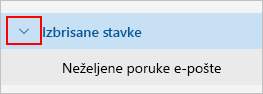
Ispraznite mapu Izbrisane stavke kada se odjavite
- Pri vrhu zaslona odaberite Postavke

- Odaberiterukovanje porukome-pošte>.
- U odjeljku Mogućnosti poruke odaberite potvrdni okvir pokraj mogućnosti Isprazni mapu Izbrisane stavke.
- Kliknite Spremiti.
Da biste saznali kako vratiti izbrisane poruke, pročitajte članak Oporavak i vraćanje izbrisanih stavki u programu Outlook.
Rukovanje porukama
Pomoću naredbi na traci naredbi programa Outlook na webu ili postavljanjem pravila da bi Outlook na webu automatski premještao poruke u mape odmah nakon primanja.
Korištenje naredbe za automatski rukovati porukama
Naredbe kao što su Očisti i Premjesti omogućuju vam automatsko brisanje i premještanje poruka određenog pošiljatelja. Naredbe se pojavljuju na naredbenoj traci programa Outlook na webu kad odaberete poruku u ulaznoj pošti.
- Počisti: omogućuje brzo brisanje neželjene e-pošte u mapi ulazne pošte. Kad odaberete poruku, možete automatski izbrisati svu dolaznu e-poštu tog pošiljatelja, zadržati samo najnoviju e-poštu a izbrisati ostalu, ili izbrisati e-poštu stariju od 10 dana.
- Premjesti u: omogućuje premještanje poruke ili određene poruke u drugu mapu.
Postavljanje pravila za automatsko rukovanja porukama
Upotrijebite pravila za automatsko premještanje poruka u mape dok ih primate.
- U mapi ulazne pošte odaberite poruku kojoj želite dodijeliti pravilo, a zatim odaberite
 na naredbenoj traci.
 - Odaberite Stvori pravilo. Otvorit će se dijaloški okvir Stvaranje pravila .
- Odaberite mapu u koju želite premjestiti poruke tog pošiljatelja.
- Da biste odabrali druge uvjete i radnje, odaberite Dodatne mogućnosti.
Po zadanom je potvrđen okvir Zaustavi obradu više pravila. Kada je taj okvir potvrđen, naknadna će se pravila zanemariti čak i ako se primjenjuju na poruku. - Odaberite U redu da biste spremili pravilo.
Upute za klasični Outlook na webu
Zadane mape
Vaš račun po zadanom isprva sadrži ove mape:
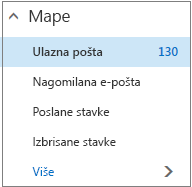
- Ulazna pošta: dolazne se poruke, ako niste stvorili pravilo ulazne pošte koje poruke usmjeruje u druge mape ili ako poruke nisu prepoznate kao bezvrijedna e-pošta, isporučuju u mapu ulazne pošte. Saznajte više o upravljanju porukama e-pošte pomoću pravila u programu Outlook
- Nagomilana e-pošta: pridonosi filtriranju pošte na temelju rukovanja dolazne poruke u prošlosti. Kada je uključena, poslužitelj e-pošte evidentira poruke koje čitate ili ne. Poruke koje ne pročitate premještaju se u mapu nagomilane e-pošte.
- Poslane stavke: kopija svake poruke koju pošaljete po zadanom se smješta u mapu Poslane stavke.
- Izbrisane stavke: kada izbrišete neku poruku, ona se premješta u mapu Izbrisane stavke.
Ako na Outlooku na webu u odjeljku Mape odaberete Više, pronaći ćete te zadane mape organizirane pod favoritima. Iste zadane mape popisane su pod naslovom osobne mape, a postaju dio duljeg popisa mapa, mnoge od kojih je vaš administrator možda stvorio. Mape koje je možda vaš administrator dodao obuhvaćaju sljedeće:
- Skice: ako stvorite poruku ili odgovarate na poruku, no ne možete je odmah dovršiti, poruka će se automatski spremiti u mapu Skice. Kasnije se možete vratiti na poruku da biste je nastavili uređivati, a zatim i poslali.
- Bezvrijedna e-pošta: u tu se mapu automatski premještaju poruke s obilježjima bezvrijedne e-pošte koje filtar neželjene pošte nije blokirao prije isporuke u poštanski sandučić. U članku Bezvrijedna e-pošta i krađa identiteta navedene su dodatne informacije o mapi Bezvrijedna e-pošta.
- Napomene: to je mapa samo za čitanje. Za stvaranje ili uređivanje stavki u toj mapi morate koristiti Outlook.
- Povijest razgovora: kopija svih razgovora u Skype za tvrtke po zadanom se smješta u mapu Povijest razgovora.
Izbornike prečaca za mape
Većina onoga što možete učiniti s mapom nalazi se uizborničku prečaca (kontekst) koji se pojavljuje kada odaberete mapu i kliknete desnom tipkom miša. Koji će se prečac pojaviti ovisi o tome da li ste odabrali mapu u favoritima ili u odjeljku osobne mape.
Mapa Favoriti
U mapi Favoriti prikazane su glavne mape e-pošte. Izbornik prečaca sadrži mogućnosti koje se rabe ili su najčešće potrebne pri radu s tim mapama.
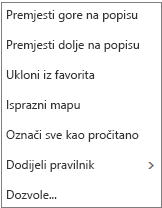
- Premjesti gore ili premjesti dolje: uporabite jednu od ovih mogućnosti kako biste postavili mapu više ili niže u hijerarhiji mapa.
- Ukloni iz favorita: uklanja mapu iz mape Favoriti. Uklanjanje mape iz mape Favoriti neće ju ukloniti iz vaše osobne mape.
- Isprazni mapu: brisanje cjelokupnog sadržaja mape i svih podmapa.
- Označi sve kao pročitano: sve stavke u mapi označuju se kao pročitane.
- Dodijeli pravilnik: dodijelite pravilnik arhiviranja ili zadržavanja porukama u mapi. Ta mogućnost nije dostupna ako ju vaš administrator nije omogućio.
- Dozvole: omogućite drugim korisnicima pristup mapama u vašem poštanskom sandučiću.
Osobna mapa
Zbirka svih dostupnih mapa pošte je osobna mapa. Izbornik prečaca (kontekst) priložen osobnim mapama nudi više mogućnosti od izbornika prečaca s mapom Favorita. Sve mogućnosti, međutim, nisu dostupne za sve mape, a neke mogućnosti možda nisu dostupne zbog administrativne dozvole.
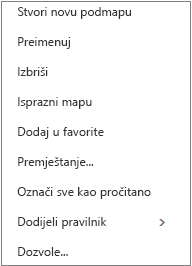 Izbornik prečaca za osobnu mapu ima četiri mogućnosti koje izbornik prečaca za mape favorita ne posjeduje:
Nova mapa: pomoću te mogućnosti možete stvoriti novu podmapu unutar mape koju ste kliknuli desnom tipkom miša.
Preimenovanje mape: imenujte mapu u drugu. Nije moguće preimenovati zadane mape, kao što je mapa Ulazna pošta.
Dodaj u favorite: Trenutna mapa dodaje (veže) se u favorite.
Premjesti mapu: Otvara prozor da biste mogli premjestiti odabranu mapu na novo mjesto u hijerarhiji mapa. Također možete odabrati i povući mapu na novo mjesto.
Napomena
Kada se sljedeći put prijavite, mape koje ste stvorili će biti raspoređene abecednim redom.
Stvaranje mape
Stvaranjem novih mapa na servisu Outlook.com poruke možete organizirati po želji. Možete, primjerice, stvoriti mapu za određeni projekt, za sve poruke određene osobe ili za sve poruke poslane na popis za raspodjelu čiji ste član.
Stvaranje nove mape
Odaberite mapu pa kliknite desnom tipkom miša. Odaberite Stvori mapu....
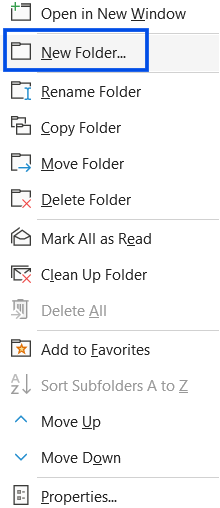
ILI
Odaberite mapu pa kliknite desnom tipkom miša. U okvir koji će se prikazati unesite naziv mape.
U dijaloškom okviru Stvaranje nove mape unesite naziv mape i odaberite U redu.
Savjet
- Svaka nova mapa koju ste stvorili automatski će se pojaviti ispod zadanih mapa.
- Svaka nova mapa stvorena u mapi Favoriti automatski će se dodati u vašu osobnu mapu, ali se može izbrisati samo iz osobne mape.
- Međutim, svaka nova mapa stvorena u vašoj osobnoj mapi pojavit će se samo u mapi Favoriti ako na nju kliknete desnom tipkom miša i odaberete Dodaj u favorite.
Stvaranje nove podmape
Ispod Mape odaberite Više.
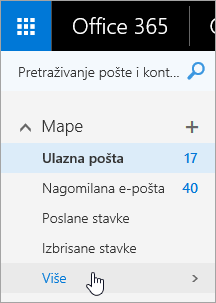
U vašoj osobnoj mapi desnom tipkom miša kliknite mapu u koju želite dodati podmapu pa odaberite Stvori novu podmapu.
U okvir za novu mapu unesite njezin naziv pa pritisnite Enter.
Preimenovanje mape
Napomena
Nije moguće preimenovati zadane mape poput ulazne pošte, skice ili izbrisane stavke.
Ispod Mape odaberite Više.
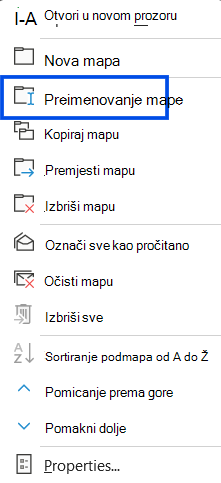
U osobnoj mapi, desnom tipkom miša kliknite mapu koju želite preimenovati, a zatim odaberite Preimenuj.
U okvir Naziv unesite naziv mape, a zatim pritisnite Enter.
Premještanje mape
Povucite mapu na novo mjesto u hijerarhiji mapa ili možete koristiti mogućnost Premjesti u izborniku prečaca.
Napomena
Kada se sljedeći put prijavite, mape koje ste stvorili će biti raspoređene abecednim redom.
Ispod Mape odaberite Više.
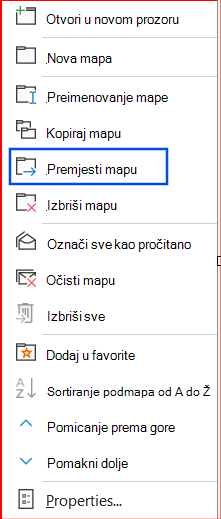
U osobnoj mapi, desnom tipkom miša kliknite mapu koju želite premjestiti, a zatim odaberite Premjesti.
U prozoru Premještanje mape koji će se otvoriti odaberite novu mapu u koju ćete premjestiti mapu pa odaberite Premjesti.
Također, možete stvoriti novu mapu u koju ćete premjestiti postojeću tako da desnom tipkom miša kliknete na željenu nadređenu mapu, a zatim odaberete Stvaranje nove mape. Moguće je automatsko premještanje dolaznih poruka u određene mape na temelju odabranih kriterija. Saznajte kako upravljati porukama e-pošte pomoću pravila u programu Outlook
Brisanje mape
Napomena
Nije moguće izbrisati zadane mape kao što su Ulazna pošta i Poslane stavke.
Ispod Mape odaberite Više.
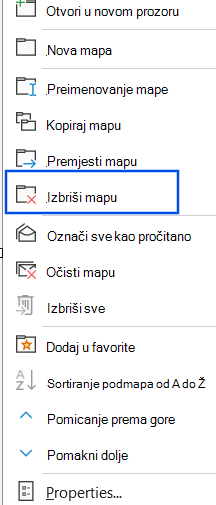
Desnom tipkom miša kliknite na mapu ili podmapu koju želite izbrisati, a zatim odaberite Izbriši.
Odaberite U redu da biste potvrdili brisanje.
Favoriti
U programu Outlook na webu mapa Favoriti automatski uključuje ove mape: Ulazna pošta, Nagomilana e-pošta, Poslane stavke, Izbrisane stavke. Možete dodati mape u mapu Favoriti da biste lakše pratili mape koje su vam najvažnije. Dodavanjem u mapu Favoriti mapa se neće premjestiti, ali će se za nju stvoriti veza. Mape koje ste dodali u mapu Favoriti još se uvijek nalaze u vašoj osobnoj mapi.
- Da biste neku mapu dodali u favorite, desnom tipkom miša kliknite mapu u odjeljku osobne mape, a zatim odaberite Dodaj u favorite.
- Da biste preuredili mape, odaberite mapu i odvucite na novo mjesto u hijerarhiji mapa. Možete i desnom tipkom miša kliknuti mapu, a zatim odabrati Premjesti gore na popisu ili Premjesti dolje na popisu.
- Da biste uklonili mapu, desnom tipkom miša kliknite na mapu koju želite ukloniti iz mape Favoriti, a zatim odaberite Ukloni iz mape Favoriti. Ta radnja samo uklanja vezu za mapu; mapa je i dalje u vašoj osobnoj mapi.
Ovisno o pravilnicima tvrtke ili ustanove, možda ćete moći javnu mapu dodali u favorite. Informacije o stvaranju javne mape u programu Outlook na webu i dodavanju na popis favorita potražite u članku Stvaranje i zajedničko korištenje javne mape.
Dodjeljivanje pravilnika za zadržavanje i arhiviranje dokumenata
Napomena
Pravilnicima upravlja administrator tvrtke ili ustanove. Pravilnici možda nisu dostupni za vaš račun.
Pravilnici za arhiviranje i zadržavanje mogu se rabiti za automatsko premještanje ili brisanje poruka nakon što one određeno vrijeme provedu u Vašem poštanskom sandučiću. Dodatne informacije o pravilnicima i njihovoj dodjeli potražite u odjeljku Dodjela oznaka zadržavanja i pravilnika za arhiviranje u programu Outlook na webu.
mapa Izbrisane stavke
Kada neku poruku izbrišete, ona se premješta u mapu Izbrisane stavke. Poruke možete ručno ukloniti iz te mape ili podesiti Outlook na webu tako da automatski isprazni mapu Izbrisane stavke svaki put kada se odjavite. Administrator može postaviti pravilnik o pražnjenju stavki iz mape Izbrisane stavke nakon određenog broja dana.
Ispraznite mapu Izbrisane stavke kada se odjavite
- Pri vrhu zaslona odaberite Postavke

- U odjeljku Postavke aplikacije odaberite Pošta.
- Odaberite Automatska obrada>Mogućnosti> porukeIsprazni mapu Izbrisane stavke nakon odjave.
- Kliknite Spremi.

Da biste saznali kako vratiti izbrisane poruke, pročitajte članak Oporavak i vraćanje izbrisanih stavki u programu Outlook.
Upravljanje porukama
Pomoću naredbi na traci izbornika u programu Outlook na webu ili postavljanjem pravila da bi Outlook na webu automatski premještao poruke u mape odmah nakon primanja.
Korištenje naredbe za automatski rukovati porukama
Naredbe kao što su Očisti i Premjesti omogućuju vam automatsko brisanje i premještanje poruka određenog pošiljatelja. Naredbe se pojavljuju na traci izbornika programa Outlook na webu kad odaberete poruku u ulaznoj pošti.
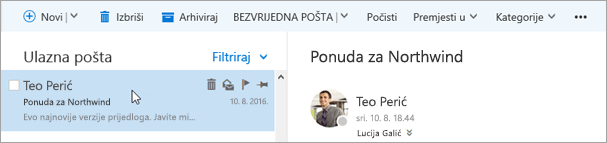
- Počisti: omogućuje brzo brisanje neželjene e-pošte u mapi ulazne pošte. Kad odaberete poruku, možete automatski izbrisati svu dolaznu e-poštu tog pošiljatelja, zadržati samo najnovije e-pošte ili brisati poruke e-pošte starije od 10 dana.
- Premjesti u: omogućuje premještanje poruke, određene poruke ili automatsko premještanje svih poruka tog pošiljatelja u drugu mapu.
Postavljanje pravila za automatsko rukovanja porukama
Upotrijebite pravila za automatsko premještanje poruka u mape dok ih primate.
U mapi ulazne pošte odaberite poruku kojoj želite dodijeliti pravilo, a zatim kliknite
 traku izbornika programa Outlook na webu.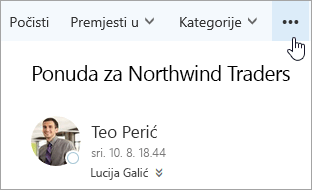
Kliknite Stvori pravilo. Otvorit će se dijaloški okvir (obrazac) Novo pravilo mape ulazne pošte.
- Ime: Prikazuje ime pošiljatelja.
- Kad stigne poruka i odgovara svim sljedećim uvjetima: Prema zadanim postavkama tri uvjeta su postavljena za primljene poruke. Odaberite strelice da biste odabrali druge uvjete. Ako želite koristiti više uvjeta, odaberite Dodaj uvjet.
- Učinite sve od sljedećeg: Prema zadanim postavkama postavljena je jedna od tri unaprijed definirane akcije. Odaberite strelicu da biste odabrali druge akcije. Ako želite dodati akciju, odaberite Dodaj akciju.
- Osim ako se podudara s bilo kojim od ovih uvjeta: Prema zadanim postavkama nisu postavljene nikakve iznimke. Odaberite strelicu da biste postavili iznimku na gore navedene uvjete. Ako je potrebno više od jedne, odaberite Dodaj iznimku.
- Zaustavi obradu ostalih pravila: prema zadanim postavkama potvrđen je okvir. Kada je odabran, naknadna pravila će se zanemariti, čak i ako se primjenjuju na poruku.
Kliknite U redu da biste spremili pravilo. Ovisno o strukturi vašeg računa, možda ćete primiti upozorenje o izmjeni pravila. Ako je potrebno, obratite se administratoru.
Napomena
Ako morate premjestiti poruke iz poštanskog sandučića, no želite ih spremiti, pomoću programa Outlook možete ih spremiti u .pst datoteku. Poruke će biti dostupne samo u programu Outlook u kojemu možete pristupiti .pst datoteci. Dodatne informacije potražite u člancima Uvod u podatkovne datoteke programa Outlook (.pst i .ost) i Stvaranje podatkovne datoteke programa Outlook (.pst) za spremanje informacija.