
Da biste objavili poruku e-pošte koja je zapela u mapi Skice ili u mapi programa Outlook, odaberite jedan od odjeljaka u nastavku.
E-pošta je zapela u programu Outlook
Popravak poruka koje su zapele u mapi izlazne pošte
Kada poruka zapne u mapi izlazne pošte, najvjerojatnije je uzrok velik privitak.
Kliknite Slanje/primanje>Izvanmrežni rad.

U navigacijskom oknu kliknite Izlazna pošta.
Na tom mjestu možete učiniti sljedeće:
- Izbrišite poruku. Samo ga odaberite i pritisnite Izbriši.
- Povucite poruku u mapu sa skicama, dvokliknite da biste otvorili poruku, izbrišite privitak (kliknite ga i pritisnite Izbriši).
Ako vam se pojavi pogreška koja vas obavještava da Outlook pokušava prenijeti poruku, zatvorite ga. Zatvaranje može potrajati nekoliko trenutaka.
Savjet
Ako se Outlook ne zatvori, pritisnite Ctrl+Alt+Delete pa kliknite Pokreni Upravitelj zadataka. U upravitelju zadataka kliknite karticu Procesi, pomaknite se prema dolje do outlook.exei kliknite Završi proces.
Kada se Outlook zatvori, ponovno ga pokrenite pa ponovite korake 2-3.
Kada uklonite privitak, kliknite Slanje/primanje>Izvanmrežni rad da biste poništili odabir gumba i nastavili s mrežnim radom.
Savjet
Poruke zapnu u mapi izlazne pošte i kada kliknete Pošalji , ali niste povezani. Kliknite Slanje/Primanje i pogledajte gumb Izvanmrežni rad . Ako je plava, prekinuta je veza. Kliknite je da biste se povezali (gumb postaje bijel), a zatim kliknite Pošalji sve.

E-pošta se ne šalje automatski
Simptomi
Kada poruku e-pošte pošaljete u programu Microsoft Outlook, poruka može ostati u mapi programa Outlook kao što je prikazano na sljedećoj slici.
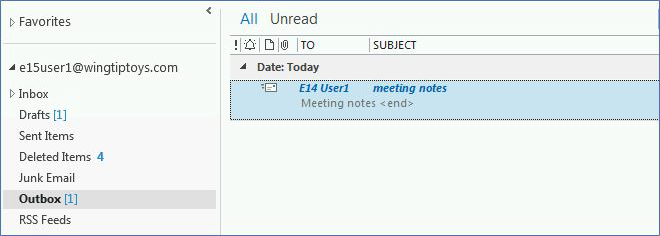
Kada se problem pojavi, poruka ostaje u mapi programa Outlook sve dok ručno ne pokrenete operaciju slanja/primanja (npr. pritisnite F9 ili odaberite slanje ili primanje).
Uzrok
Do problema može doći ako se izabere mogućnost Pošalji odmah kada povezana nije omogućena, kao što je prikazano na sljedećoj slici iz programa Outlook 2016.
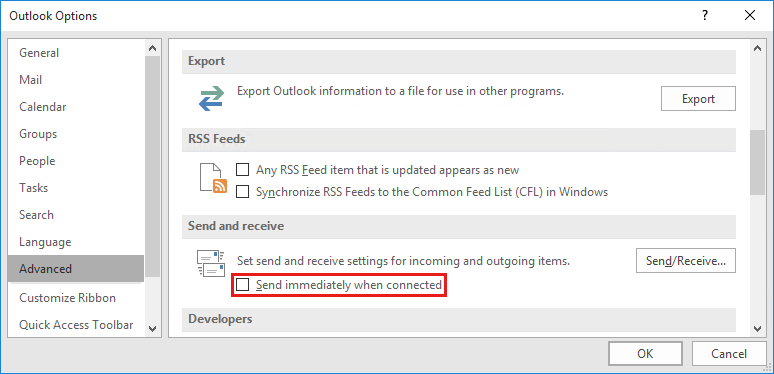
Ta je postavka povezana sa sljedećim podacima registra, tako da je može konfigurirati i administrator putem izmjena registra.
Rješenje
Pomoću sljedećih koraka ponovno omogućite mogućnost Pošalji odmah nakon povezivanja.
Outlook 2010 i novije verzije
- Na kartici Datoteka odaberite Mogućnosti.
- U dijaloškom okviru Mogućnosti programa Outlook odaberite Dodatno.
- U odjeljku Slanje i primanje omogućite slanje odmah nakon povezivanja.
- Odaberite U redu.
Outlook 2007 i Outlook 2003
- Na izborniku Alati odaberite Mogućnosti.
- U dijaloškom okviru Mogućnosti odaberite karticu Postavljanje pošte .
- U odjeljku Slanje/primanje omogućite značajku slanja odmah nakon povezivanja.
- Odaberite U redu.
Napomena
Ako tu postavku ne možete ponovno omogućiti jer je zasivljena, postavkom upravlja pravilnik grupe. U tom se slučaju obratite administratoru da ukloni pravilnik grupe.
Outlook je zapeo pri učitavanju profila
PROBLEM
Nakon ažuriranja na verziju trenutnog kanala 1905 (međuverzija 11629.20196) ili noviju Outlook može prestati reagirati pri učitavanju profila ili se neće pokrenuti. Možda ćete primijetiti da ako otvorite Upravitelj zadataka neočekivano su na popisu i drugi Office procesi, iako niste otvorili aplikaciju. Okončavanje tih procesa može omogućiti programu Outlook da se normalno otvori.
STANJE: RIJEŠENO
Tim za Outlook je 25. lipnja 2019. izvršio promjenu usluge kako bi riješio taj problem. Ako se problem i dalje pojavljuje, nekoliko puta ponovno pokrenite Outlook kako biste mogli pokrenuti promjenu usluge.
ZAOBILAZNO RJEŠENJE
Da biste zaobišli taj problem, morat ćete okončati sve procese sustava Office koji su pokrenuti i onemogućiti značajke prisutnosti.
Završavanje procesa u Upravitelju zadataka
- Desnom tipkom miša kliknite bilo koji prostor programske trake i odaberite Upravitelj zadataka.
- Na kartici Procesi pronađite sve procese sustava Office.
- Odaberite proces sustava Office, a zatim odaberite Završi zadatak. Ponovite taj postupak za svaki proces na popisu sustava Office.
Onemogućivanje značajki prisutnosti programa Outlook
U programu Outlook odaberite Datoteka, >Mogućnosti, >People
Potvrdite ili poništite potvrdne okvire za sljedeće mogućnosti:
- Prikaži mrežni status uz ime
- Prikaži fotografije korisnika kada postanu dostupne
Odaberite U redu , a zatim ponovno pokrenite Outlook.
Napomena
Onemogućavanje funkcije prisutnosti pomoći će ublažiti problem. Međutim, ako kliknete na sliku vašeg računa u gornjem desnom kutu aplikacije sustava Office ili odete na Datoteka | Račun, sesija će biti otvorena i ponovno će pokrenuti problem.
Outlook je izvan mreže
Simptomi
Kada poruku e-pošte pošaljete pomoću programa Microsoft Outlook, poruka se ne šalje odmah. Umjesto toga, ona ostaje u mapi izlazne pošte. Taj se problem ne pojavljuje kada Outlook pokrenete u sigurnom načinu rada.
Uzrok
Taj se problem pojavljuje kada su obje sljedeće stavke istinite:
Račun e-pošte sustava Exchange konfiguriran je za korištenje predmemoriranog načina sustava Exchange.
U registru sustava Windows konfigurirali ste sljedeće podatke:
Outlook 2013, Outlook 2010 ili Outlook 2007Ključ: HKEY_CURRENT_USER\Software\Microsoft\Office\x.0\Outlook\Preferences
DWORD: LoadTransportProviders
Vrijednost: 1Napomena U ovom potključu registra x.0 odgovara vašoj verziji programa Outlook (15,0 = Outlook 2013, 14,0 = Outlook 2010, 12,0 = Outlook 2007)
Zaobilazno rješenje
Da biste riješili problem, za poštanski sandučić sustava Microsoft Exchange Server koristite profil u mrežnom načinu rada.
Napomena
Ovaj je postupak privremeno rješenje. Trajni popravak potražite u odjeljku "Rješenje".
Rješenje
Upozorenje Ako pomoću uređivača registra ili na neki drugi način nepravilno izmijenite registar, može doći do ozbiljnih problema. Zbog tih bi se problema moglo dogoditi da morate ponovno instalirati operacijski sustav. Microsoft ne može jamčiti da se ti problemi mogu riješiti. Izmijenite registar na vlastitu odgovornost.
Da biste riješili taj problem, izbrišite vrijednost LoadTransportProviders u registru. Slijedite korake u nastavku.
- Pokrenite Uređivač registra.
- Pronađite i odaberite sljedeći potključ registra:
HKEY_CURRENT_USER\Software\Microsoft\Office\<x.0>\Outlook\PreferencesNapomena U tom potključu x,0 odgovara vašoj verziji programa Outlook (15,0 = Outlook 2013, 14,0 = Outlook 2010, 12,0 = Outlook 2007). - Desnom tipkom miša kliknite vrijednost LoadTransportProvidersDWORD, a zatim kliknite Delete.
- Zatvorite uređivač registra.
E-pošta je zapela u Outlook.com
Poruke e-pošte ne šalju se iz Outlook.com
Ako vaše poruke e-pošte ne šalju iz Outlook.com, najprije provjerite sljedeće:
- Provjerite nalazi li se e-pošta koja je zapela u mapi Skice ili Izlazna pošta .
- Ako poruka sadrži privitak koji je veći od 25 MB, izbrišite privitak i priložite manju datoteku ili pak prenesite datoteku na OneDrive, a zatim povežite vezu s privitkom. Potom možete pokušati ponovno poslati poruku.
- Ako je pretinac ulazne pošte pun, nećete moći slati ni primati nove poruke. Da biste oslobodili prostor u ulaznoj pošti, pokušajte isprazniti mapu s neželjenom poštom tako da desnom tipkom miša kliknete Bezvrijedna e-pošta, a zatim je odaberete.
- Ako za slanje poruka e-pošte o računu Outlook.com koristite Outlook na PC-ju ili Macu, otvorite Slanje/primanje>Slanje/Primanje svih mapa.