
U sustavu Microsoft 365 možete snimiti pozdrav, urediti pravila odgovaranja na pozive, postaviti Outlook Voice Access, urediti postavke tekstnih poruka i obavijesti e-pošte te uključiti pretpregled govorne pošte pomoću programa Outlook na webu.
- Da biste pristupili postavkama govorne pošte u novom programu Outlook na webu, odaberite
 >postavki postavkiPrikaz svih postavki> programa OutlookOpće govorne>pošte.
 - Da biste pristupili postavkama govorne pošte u klasičnom programu Outlook na webu, odaberite >postavkiOpćenita>pošta>Govorna pošta.
- Da biste pristupili postavkama govorne pošte u programu Outlook za PC, odaberiteUpravljanje govornom poštom u sklopudatoteke>.
Napomena
- Govorna pošta u sustavu Microsoft 365 više neće biti podržana od siječnja 2020.
- Ako su mogućnosti govorne pošte zasivljene, koristite uslugu govorne pošte Skype za tvrtke s PSTN-om u oblaku. U programu Outlook nisu dostupne mogućnosti govorne pošte.
Snimanje pozdrava
- U odjeljku Govorna pošta odaberite Pozdravi.
- Odaberite vrstu pozdrava koji želite snimiti.

- Odaberite Nazovi me da biste reproducirali ili snimili odabrani pozdrav.
- Unesite telefonski broj pa odaberite Biranje.

- Slijedite upute u snimljenoj poruci da biste snimili pozdrav.
- Kada snimanje završi, kliknite Spremi.
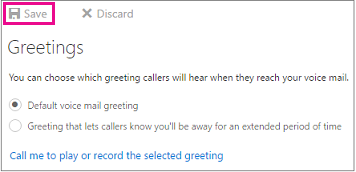
Napomena: ako je odabran pozdrav koji pozivateljima daje do znanja da ćete biti odsutni dulje vrijeme , prethodno zabilježena pravila odgovaranja na pozive zanemarit će se i reproducirat će se samo pozdrav snimljen za tu mogućnost.
Stvaranje, uređivanje i brisanje pravila odgovaranja na pozive
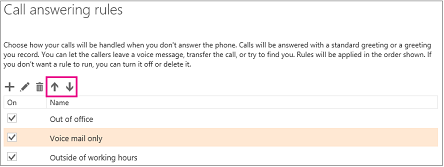
Pomoću pravila odgovaranja na poziv možete odrediti što će se dogoditi kada pozivatelj dođe do vaše govorne pošte. Na primjer, ako ste uključili automatske odgovore, možete postaviti pravilo za preusmjeravanje pozivatelja na drugi broj. Ako imate više pravila, možete odrediti redoslijed kojim će se primjenjivati.
Ako ne stvorite pravila odgovaranja na pozive, dolazni će se pozivatelji usmjeriti izravno na vašu govornu poštu kada niste dostupni.
Ako stvorite pravilo odgovaranja na pozive, ali ne navedete akciju, pozivatelj će čuti sljedeći upit: "Došli ste do poštanskog sandučića imena<>. Nazovite se kasnije. Doviđenja." i poziv će završiti.
Stvaranje pravila
- U odjeljku Govorna pošta odaberite Pravila odgovaranja na pozive.
- Kliknite novi gumb.

- Unesite naziv svog pravila.
- U odjeljku Ako pozivatelj dođe do moje govorne pošte, odaberite neku mogućnost.
- Ako u pravilo želite dodati još jedan uvjet, odaberite Dodaj uvjet. U pravilo možete dodati veći broj uvjeta, ali to činite uvjerljivo da pravila ne bi postala pretjerano složena.
- U odjeljku Navedite pozivatelju ove mogućnosti odaberite neku mogućnost. Od nekih će se mogućnosti zatražiti da unesete dodatne informacije, kao što su zamjenski telefonski broj ili SMS koji će se čitati pozivatelju.
- Ako u pravilo želite dodati drugu mogućnost, odaberite Dodaj mogućnost.
- Odaberite U redu.
- Pravilo uključite ili isključite pomoću potvrdnog okvira na stranici Pravila odgovaranja na pozive .
Uređivanje pravila
- U odjeljku Govorna pošta odaberite Pravila odgovaranja na pozive.
- Odaberite pravilo koje želite urediti, a zatim kliknite gumb za uređivanje.

Brisanje pravila
- U odjeljku Govorna pošta odaberite Pravila odgovaranja na pozive.
- Odaberite pravilo koje želite izbrisati, a zatim kliknite gumb za brisanje.

Promjena redoslijeda kojim se pravila primjenjuju
- U odjeljku Govorna pošta odaberite Pravila odgovaranja na pozive.
- Pravila su navedena redoslijedom kojim se primjenjuje, pa odaberite pravilo koje želite pomicati prema gore ili prema dolje u redoslijedu i kliknite strelice.
Odaberite kako primati obavijesti o propuštenim pozivima
Obavijesti vas obavještavaju o propuštenom pozivu ili primitku poruke govorne pošte. Sami odlučujete kako i kada želite primati upozorenja. Možete, primjerice, primiti poruku e-pošte kada propustite poziv ili pak primiti SMS poruku kada netko ostavi poruku govorne pošte. Prema zadanom ćete primiti poruku e-pošte svaki put kad propustite poziv, a obavijesti putem SMS-a su isključene.
Postavljanje obavijesti SMS-om
U odjeljku Govorna pošta odaberite Obavijesti.
Kliknite Postavljanje SMS-a.
Odaberite državu u kojoj je vaš telefon registriran.
Napomena
Značajka slanja obavijesti SMS-om podržana je samo u određenim regijama i za određene davatelje mobilne usluge. Ako na popisu nije naveden vaš davatelj mobilnih usluga, nećete moći postaviti obavijesti SMS-om.
Odaberite davatelja mobilnih usluga pa kliknite Dalje.
Unesite telefonski broj pa kliknite Dalje.
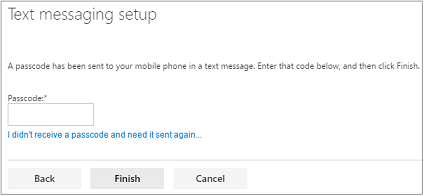
Primit ćete tekstualnu poruku s priloženom pristupnom šifrom. Tu pristupnu šifru unesite na zaslonu za postavljanje SMS-a pa kliknite Završi.
Odaberite kada želite primati obavijesti putem SMS-a, a zatim kliknite Spremi.
Uređivanje postavki obavijesti SMS-om
- U odjeljku Govorna pošta odaberite Obavijesti.
- Kliknite Uređivanje postavki SMS-a.
- Odaberite mogućnost razmjene SMS-ova, a zatim kliknite Spremi.
Pristup govornoj pošti, e-pošti, kalendaru i kontaktima putem telefona
Outlook Voice Access omogućuje vam korištenje telefona za pristup govornoj pošti, e-pošti, kalendaru i kontaktima. Mogućnosti koje postavite za Outlook Voice Access obuhvaćaju redoslijed kojim pristupate novim porukama i mapu u koju se prijavljujete biranjem (npr. ulazna pošta).
Koji je telefonski broj za Outlook Voice Access? Telefonski broj i PIN daje vam administrator prilikom postavljanja govorne pošte. Za pomoć se obratite administratoru.
Preslušavanje govorne pošte putem telefona
Reprodukcija na telefonu omogućuje reprodukciju poruka govorne pošte putem telefona koristeći navedeni telefonski broj.
Prema zadanim postavkama telefonski broj dodijeli vam tvrtka ili ustanova, ali može biti i broj mobilnog telefona ili adresa e-pošte. U tom će se slučaju govorna pošta reproducirati putem mape ulazne pošte.
Postavljanje broja za govorne poruke
- U odjeljku Govorna pošta odaberite Reproduciraj na telefonu.
- Unesite telefonski broj ili adresu e-pošte koju želite koristiti za govorne poruke.
- Kliknite Spremi.
Ponovno postavljanje PIN-a
PIN vam omogućuje pristup poštanskom sandučiću i podacima kalendara putem značajke Outlook Voice Access. Kada ponovno postavite PIN, privremeni će PIN biti isporučen u vašu ulaznu poštu. Privremeni PIN upotrijebite kada sljedeći put budete pozivali Outlook Voice Access. Tada će se od vas tražiti stvaranje trajnog PIN-a.
Ponovno postavljanje PIN-a za glasovni pristup
- U odjeljku Govorna pošta odaberite Ponovno postavi PIN.
- Kliknite Poništi PIN za govornu poštu.
- Kliknite Da da biste potvrdili vraćanje u izvorno stanje.
Pretpregled poruka govorne pošte koje šaljete i primate
Pretpregled govorne pošte omogućuje vam pretpregled teksta primljenih govornih poruka. U govorne poruke koje šaljete možete imati i pretpreglede teksta.
Uključivanje pretpregleda govorne pošte
- U odjeljku Govorna pošta odaberite Pretpregled govorne pošte.
- Odaberite ili poništite željene mogućnosti. Obje su odabrane prema zadanim postavkama.
- Kliknite Spremi.
Dodatne informacije
Provjera govorne pošte i mogućnosti programa Skype za tvrtke