
RSS (Really Simple Syndication) omogućuje brzi način čitanja najnovijih objava na vašim omiljenim web-mjestima. Mnoga web-mjesta nude RSS sažetke sadržaja, pa se, kada se objavi članak s vijestima ili sažetak članka, oni šalju i u mapu RSS sažetka sadržaja u programu Outlook. Ako ste u Outlook dodali RSS sažetak sadržaja i želite otkazati pretplatu na njega, pročitajte članak Uklanjanje RSS sažetka sadržaja iz programa Outlook.
Napomena
Novi Outlook za Windows ne obuhvaća podršku za funkcionalnost RSS sažetaka sadržaja. To znači da korisnici ne mogu dodavati ni uklanjati RSS sažetke sadržaja niti iz njih dohvaćati sadržaj.
Sinkronizacija RSS sažetaka sadržaja
Kada RSS sažetak sadržaja prvi put dodate u Outlook 2013, od vas će se zatražiti da odaberete želite li popis pretplata na RSS sažetke sadržaja u programu Outlook sinkronizirati s popisom čestih sažetaka sadržaja (CFL). Bez obzira na to koju mogućnost odaberete, odabir možete naknadno promijeniti.
Na kartici Datoteka odaberite Dodatne mogućnosti>.
U dijaloškom okviru Mogućnosti programa Outlook u odjeljku RSS sažeci sadržaja potvrdite ili poništite potvrdni okvir Sinkroniziraj RSS sažetke sadržaja s popisom uobičajenih sadržaja (CFL) u sustavu Windows .
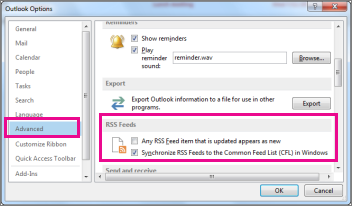
Sinkronizacija RSS sažetaka sadržaja
Pretplata na RSS sažetak sadržaja s web-stranice
- Na web-stranici odaberite ikonu RSS sažetka sadržaja, kao što je
 ,
,  ili
ili  za sadržaj koji želite primati.
 - Kada se RSS sažetak sadržaja otvori u pregledniku Internet Explorer, odaberite Pretplati se na taj sažetak sadržaja.
Napomena
Ako niste odlučili sinkronizirati RSS sažetke sadržaja s popisom standardnih sažetaka sadržaja (CFL) u sustavu Windows, nećete vidjeti taj RSS sažetak u programu Outlook.
Pretplata na RSS sažetak sadržaja iz programa Outlook
U programu Outlook desnom tipkom miša kliknite mapu RSS sadržaja pa odaberite Dodaj novi RSS sažetak sadržaja.
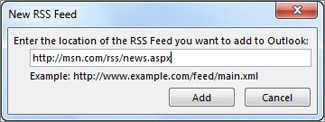
U dijaloškom okviru Novi RSS sažetak sadržaja unesite URL RSS sažetka sadržaja.
Savjet
Ako vam je potrebna pomoć pri pronalaženju URL-a RSS sažetka sadržaja na web-mjestu, potražite ikonu RSS-a.
Desnom tipkom miša kliknite tu ikonu, a zatim kopirajte prečac u međuspremnik. Pritisnite Ctrl+V da biste informacije iz međuspremnika zalijepili u okvir mjesta RSS sažetka sadržaja .Odaberite Dodaj>u redu.
Uklanjanje RSS sažetka sadržaja iz programa Outlook
Da biste uklonili RSS sažetak sadržaja iz programa Outlook, desnom tipkom miša kliknite mapu koja sadrži RSS sažetak sadržaja pa odaberite Izbriši mapu. Tom ćete radnjom otkazati pretplatu na RSS sažetak sadržaja u programu Outlook.
Napomena
Zadanu mapu RSS sadržaja nije moguće izbrisati iz programa Outlook. No možete izbrisati sve podmape koje sadrže RSS sažetke sadržaja koje ste dodali.
RSS sažetak sadržaja možete ukloniti i putem dijaloškog okvira Postavke računa .
- OdaberitePostavke> računa datoteke>,Postavke računa.
- Na kartici RSS sadržaji odaberite RSS sažetak sadržaja na koji želite otkazati pretplatu, a zatim odaberite Ukloni.
Napomena
Ako ne možete ukloniti RSS sažetak sadržaja u programu Outlook, a Outlook ste sinkronizirali s CFL-om, pogledajte odjeljak Uklanjanje RSS sažetka sadržaja koji se iznova pojavljuje u programu Outlook.