
U novom programu Outlook za Windows u gornjem desnom kutu prozora programa Outlook pojavit će se prekidač.
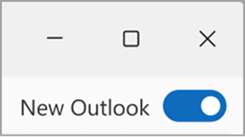
Dok je prekidač uključen, ako pokušate pokrenuti klasični Outlook za Windows ili Windows Mail, automatski ćete biti preusmjereni na novi Outlook za Windows. Kada uključite računalo, vaši računi i postavke u klasičnom programu Outlook migriraju se u novi Outlook da bi se osiguralo dobro sučelje.
Povratak na klasični Outlook za Windows
Ako ste u pretpregled klasičnog programa Outlook za Windows uključili novi pretpregled programa Outlook za Windows, svaki put kada pokušate pokrenuti klasični Outlook za Windows, bit ćete preusmjereni na novi Outlook za Windows. U klasični Outlook za Windows možete se vratiti tako da odaberete prekidač u novoj aplikaciji Outlook za Windows.
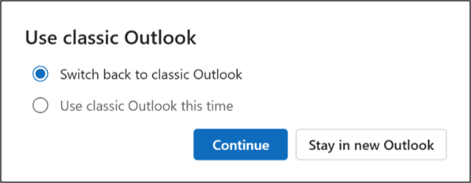
Kada kliknete na prekidač u novom programu Outlook za Windows, vidjet ćete dvije mogućnosti.
- Vratite se na klasični Outlook – time ćete se vratiti na klasični Outlook nakon što zatražite povratne informacije. Kada sljedeći put pokušate pokrenuti klasični Outlook, otvorit će se klasična aplikacija Outlook.
- Ovaj put koristite klasični Outlook – tako ćete pokrenuti klasični Outlook za trenutnu upotrebu, a da vas pritom ne isključite. To je dobar način brzog pristupa klasičnom programu Outlook radi usporedbe aplikacija ili dovršavanja određenih tijekova rada. Sljedeći put kada pokušate pokrenuti klasični Outlook; nastavit ćete se automatski preusmjeravati na novi Outlook za Windows.
Napomena
Ako na uređaju nije instaliran klasični Outlook za Windows, možda nećete vidjeti prekidač. Pomoć za instalaciju klasičnog programa Outlook potražite prema uputama u članku Ne možete otvoriti klasični Outlook na novom PC-ju sa sustavom Windows.
Ako vam se iz nekog razloga ne prikazuje preklopni gumb u novom programu Outlook za Windows, isprobajte ove korake za otklanjanje poteškoća:
Svakako pokušajte pokrenuti klasični Outlook za Windows s izbornika Start u sustavu Windows, a ne novi Outlook za Windows. Klasični Outlook za Windows na popisu aplikacija naziva se "Outlook (klasična verzija)".
Na izborniku Start sustava Windows u okvir za pretraživanje upišite "uređivač registra" i odaberite aplikaciju Uređivač registra.
Pomaknite se na sljedeći put: Computer\HKEY_CURRENT_USER\Software\Microsoft\Office\16.0\Outlook\Preferences
Pomaknite se do dna popisa do programa UseNewOutlook i dvokliknite ga.
U polje Podaci vrijednosti unesite 0 .
Pokušajte pokrenuti klasični Outlook za Windows s izbornika Start sustava Windows.
Savjet
Ne zaboravite odabrati ikonu aplikacije koja nema oznaku Novo.